배경
투명 PNG 만드는 법
투명 PNG는 배경이 없어 어떤 색 위에 올려도 흰 상자가 생기지 않습니다. 브라우저에서 바로 투명 PNG를 만드는 두 가지 방법을 소개합니다.
최종 수정 2026년 7월 23일
“투명”이 실제로 의미하는 것
일반 이미지는 픽셀마다 빨강, 초록, 파랑을 각각 얼마나 담고 있는지 세 개의 숫자로 저장합니다. 투명 이미지는 여기에 네 번째 숫자, 즉 알파 채널을 더합니다. 알파 채널은 각 픽셀이 얼마나 불투명한지를 완전히 불투명한 상태부터 완전히 비치는 상태까지 기록합니다. 알파가 0인 곳에는 아무것도 없으므로, 이미지 뒤에 있는 것이 그대로 비쳐 보입니다.
그래서 포맷이 중요합니다. PNG와 WebP는 둘 다 알파 채널을 담을 수 있어 투명도를 유지할 수 있습니다. JPG는 그럴 수 없습니다. 네 번째 숫자를 저장할 공간이 없어서 빈 영역을 항상 단색, 보통은 흰색으로 채웁니다. JPG로 저장한 로고가 흰 사각형 안에 갇히는 이유가 바로 이것입니다. 포맷이 투명도를 버려 버린 것이죠. 배경을 투명하게 만들고 싶다면 PNG(또는 WebP)가 필요합니다.
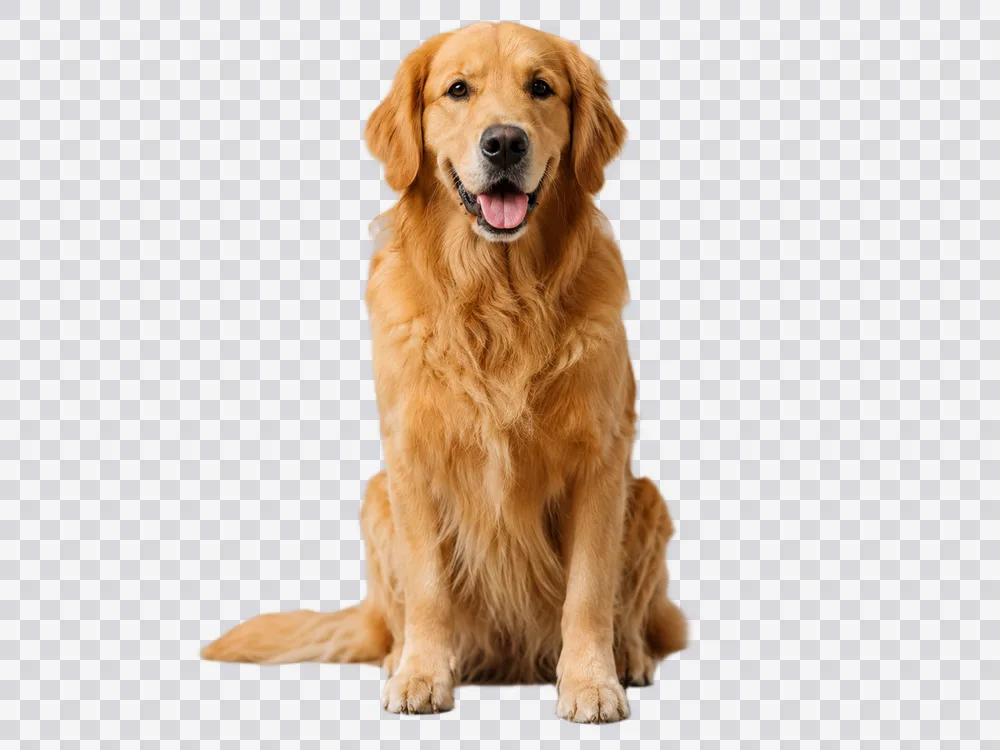
체커보드 위에 놓인 투명 PNG — 회색 격자는 배경이 전혀 없는 영역으로, 뒤에 있는 어떤 색이든 비쳐 보입니다.
시작점이 무엇이냐에 따라 투명 PNG를 얻는 방법은 흔히 두 가지로 나뉩니다.
방법 1: 사진에서 배경 제거하기
사람, 제품, 사물 같은 평범한 사진을 가지고 있다면 배경이 픽셀 안에 그대로 새겨져 있으므로 잘라내야 합니다. 배경 제거 도구는 이 작업을 여러분의 기기에서 처리합니다. 사진을 넣고 몇 초 기다리면 기기 내 모델이 피사체를 주변과 분리하고, 배경이 투명한 PNG를 내려받을 수 있습니다. 계정도, 업로드도, 워터마크도 없습니다. 이미지는 여러분의 컴퓨터를 절대 벗어나지 않습니다.
깔끔하게 잘라내는 데 도움이 되는 몇 가지가 있습니다.
- 또렷한 피사체. 배경과 뚜렷이 구분되는 대상은 복잡하고 대비가 낮은 장면보다 깔끔하게 잘립니다.
- 적당한 해상도. 너무 작거나 심하게 압축된 이미지는 모델이 가장자리를 다룰 재료가 부족합니다.
- 세밀한 디테일에 대한 현실적인 기대. 가느다란 머리카락, 털, 유리는 어떤 자동 도구에도 가장 어려운 경우입니다. 완벽함이 필요하다면 그 부분은 손보아야 한다고 생각하세요.
이 방법에 대한 더 자세한 설명은 이미지 배경 제거하는 법을 참고하세요.
방법 2: 이미 디자인이나 로고가 있는 경우
로고, 아이콘, 라인 아트처럼 그래픽을 직접 만들었다면 투명도는 이미 작업 파일 안에 존재할 가능성이 큽니다. 이 경우 할 일은 무언가를 잘라내는 것이 아니라 투명도를 단색으로 뭉개지 않고 내보내거나 변환하는 것입니다.
- 디자인 도구에서 내보내는 중인가요? JPG가 아니라 PNG를 선택하고, “배경”이나 “매트” 옵션이 흰색이 아니라 투명으로 설정되어 있는지 확인하세요.
- 파일이 이미 잘못된 포맷인가요? JPG라면 투명도는 영영 사라진 상태입니다. JPG에는 되살릴 알파가 없어서 PNG로 변환해 봐야 배경이 흰색인 PNG만 나옵니다. WebP, SVG, 또는 평면화된 PNG라면 변환을 거쳐 아직 남아 있는 투명도를 보존한 PNG를 얻으세요.
핵심 원칙은 이렇습니다. 투명도는 PNG와 WebP를 거쳐도 살아남지만, 이미지가 JPG를 지나는 순간 사라집니다. 모든 단계에서 JPG를 피하세요.
잘 되었는지 확인하기
투명 PNG는 뒤에 무엇이 있든 똑같아 보이므로, 배경이 정말 사라졌는지 확인하는 방법은 무언가 위에 올려 보는 것입니다. 색이 있는 슬라이드, 사진, 웹 페이지에 올려 보면 피사체가 주변에 사각형 없이 깔끔하게 자리 잡아야 합니다. 배경 제거 도구를 비롯한 많은 도구는 내보내기 전에 투명, 흰색, 회색을 배경으로 잘라낸 결과를 미리 볼 수 있게 해 줍니다. 삐져나온 가장자리를 잡아내는 빠른 방법이죠. 편집기에서 보이는 익숙한 회색과 흰색 체커보드는 이미지의 일부가 아닙니다. 소프트웨어가 “여기엔 아무것도 없음”을 표현하는 방식일 뿐입니다.
픽셀 자체가 투명도를 담고 있기 때문에 배경색을 맞출 필요가 전혀 없습니다. 같은 PNG가 검은색 위에서도, 흰색 위에서도, 브랜드 색 위에서도, 다른 이미지 위에서도 그대로 작동합니다.
투명 PNG는 대개 용량이 큽니다 — 이후에 압축하세요
한 가지 현실적인 함정이 있습니다. 픽셀마다 그 네 번째 알파 숫자를 저장하다 보니 투명 PNG는 같은 크기의 평범한 사진보다 눈에 띄게 커지고, 디자인 내보내기 파일은 그 위에 여분의 데이터까지 얹히기 쉽습니다. 웹 페이지에 올리기 전에 파일을 압축 도구에 통과시키세요. 투명도는 그대로 유지하면서 파일 크기를 줄여, 똑같이 비치는 결과를 훨씬 가벼운 파일로 얻을 수 있습니다. 크기도 바꿔야 한다면 같은 브라우저 세션에서 크기 조정까지 하면 됩니다.
이것이 전체 흐름입니다. PNG를 만들고(잘라내거나 깔끔하게 내보내고), 배경이 투명한지 확인한 뒤, 압축하세요. 위의 모든 과정은 여러분의 브라우저 안에서 로컬로 실행됩니다. 아무것도 업로드되지 않습니다.
지금 사용해 보기 — 브라우저에서 배경 제거, 업로드 없이.