배경
이미지 배경을 무료로 제거하는 방법 (업로드 없이)
온디바이스 AI 모델로 브라우저에서 바로 사진의 배경을 잘라내세요 — 계정도, 워터마크도 없고, 이미지가 컴퓨터를 벗어나지 않습니다.
최종 수정 2026년 8월 1일
1분 요약
배경 제거기에 사진을 끌어다 놓고, 처리되는 몇 초를 기다린 다음, 투명한 PNG를 다운로드하세요. 가입도, 워터마크도, 업로드도 없습니다 — 모든 과정이 여러분의 기기에서 이루어집니다.
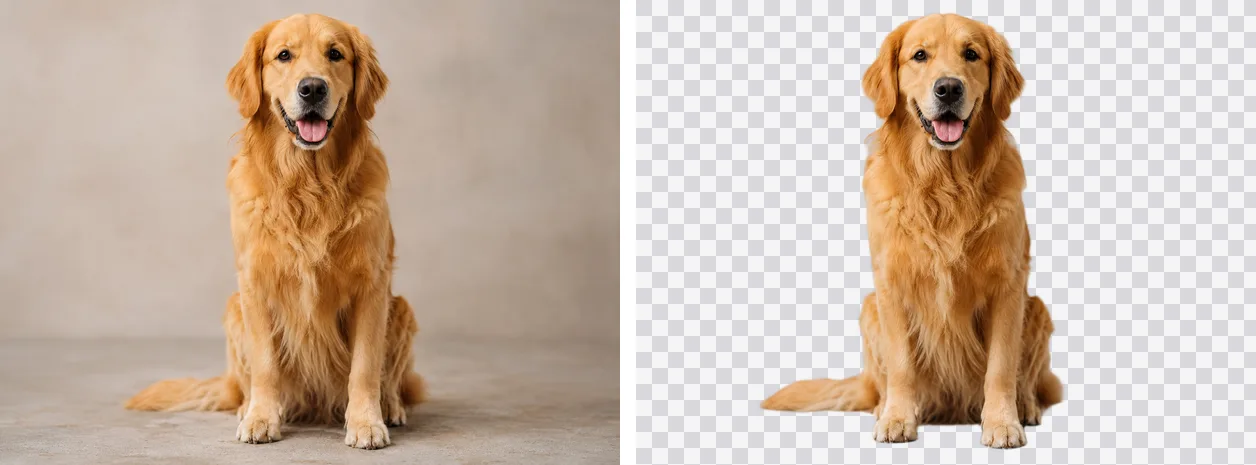
이 도구로 실제로 잘라낸 결과 — 손으로 보정한 것은 없습니다. 체커보드는 배경이 투명해진 영역을 나타내며, 가장자리의 가는 털까지 살아 있습니다.
두 가지 도구, 서로 다른 일
Ruah에는 배경 도구가 두 개 있고, 알맞은 쪽을 고르는 것이 절반의 성공입니다. AI 배경 제거기는 피사체를 이해합니다 — 뒤에 무엇이 있든 인물, 제품, 사물을 찾아 들어 올립니다. 색상 지우개는 배경을 이해합니다 — 하나의 단색이나 부드러운 그라데이션을 지우고, 다른 색은 절대 건드리지 않습니다. 그러니 선택 기준은 피사체 앞이 아니라 뒤에 무엇이 있느냐입니다.
| 배경의 종류 | 알맞은 도구 | 이유 |
|---|---|---|
| 사진 — 방, 거리, 잔디 | AI 컷아웃 | 피사체를 이해하므로 복잡한 장면에도 흔들리지 않음 |
| 단색이나 그라데이션 — 흰 스튜디오, 로고 바탕, 하늘 | 색상 지우기 | 색으로 지우므로 가는 전경 디테일을 갉아먹지 않음 |
| 장면 앞의 머리카락·털 | AI 컷아웃 | 부드러운 매트를 예측해 날리는 잔머리를 살림 |
| 단색 바탕 위의 잔디·풀잎·가는 선 | 색상 지우기 | 결정론적이라 가는 디테일이 그려진 그대로 남음 |
간단한 기준: 배경이 장면이면 피사체를 잘라내고, 배경이 색이면 지우세요. 이 가이드의 나머지는 대부분의 사람이 원하는 AI 컷아웃에 관한 것입니다.
작동 방식 (그리고 왜 업로드가 없는가)
예전에는 배경을 깔끔하게 제거하려면 선택 도구를 다루는 안정된 손놀림이 필요하거나, 사진을 서버로 업로드하는 유료 온라인 서비스를 써야 했습니다. 이제는 둘 다 필요 없습니다. 작고 가벼운 AI 세그멘테이션 모델이 이제는 브라우저에서 직접 실행되며, 가능한 경우 기기의 그래픽 하드웨어(WebGPU)를 사용하고, 그렇지 않을 때는 더 느린 온디바이스 모드로 대체됩니다.
실질적인 결과는 이렇습니다. 여러분의 이미지는 로컬에서 분석되고 잘려 나갑니다. 다운로드되는 유일한 것은 모델 파일 그 자체뿐이며 — 도구를 처음 사용할 때 약 90 MB 정도입니다 — 그 이후로 여러분의 사진은 완전히 여러분의 기기에 머무릅니다. 이것이 업로드 기반 서비스와의 진짜 프라이버시 차이이며, 사적이거나 민감한 이미지에서도 이 도구가 작동하는 이유입니다. 모델은 색을 맞추는 대신 매트(matte) — 각 픽셀이 전경에 얼마나 속하는지를 나타내는 부드러운 픽셀별 지도 — 를 예측하므로, 머리카락 한 올도 뭉텅 잘리지 않고 절반만 남길 수 있습니다.
AI 컷아웃이 잘하는 것
뒤에 있는 색이 아니라 피사체 자체를 이해하기 때문에, 색상 지우개라면 막혔을 장면도 잘 처리합니다. 다음과 같은 경우에 가장 강력합니다.
- 머리카락과 털 가장자리. 부드러운 매트가 날리는 잔머리와 흐릿한 윤곽을 살려, 가위로 오린 듯한 딱딱한 선이 남지 않습니다 — 손으로 하기 가장 어려운 작업입니다.
- 제품 사진. 복잡한 표면 위의 물건 하나가 깔끔하게 들려, 마켓플레이스나 카탈로그용 순백 배경에 바로 올릴 수 있습니다.
- 선명한 피사체 하나. 인물, 반려동물, 윤곽이 뚜렷한 사물 — 복잡한 거리나 무늬 있는 벽 앞에서도 모델은 무엇을 남겨야 하는지 정확히 압니다.
입력에 조금만 신경 쓰면 도움이 됩니다. 적절한 해상도를 권장하며 — 너무 작거나 심하게 압축된 이미지는 모델이 가장자리를 처리할 때 참고할 정보가 부족합니다 — 배경에서 도드라지는 피사체가 좋습니다.
어려워하는 경우 — 그리고 가장자리를 다듬는 법
어떤 자동 도구도 완벽하지 않으며, 세 가지 경우가 특히 까다롭습니다.
- 유리와 투명한 물체. 무엇이 비쳐 보여야 하는지 모델이 판단할 수 없어, 와인잔이나 병은 종종 일부가 불투명하게 남습니다.
- 배경과 같은 톤의 피사체. 회색 소파 위의 회색 고양이, 흰 벽 앞의 옅은 드레스는 대비가 부족해 가장자리를 찾기 어렵습니다.
- 매우 복잡한 장면. 사람조차 피사체가 어디서 끝나는지 망설일 만한 경우입니다.
모델이 확신하지 못하면 지나치게 많이 지워 거의 전부를 삭제할 수 있습니다. 이 도구는 바로 그것을 감시합니다. 첫 번째 처리에서 남은 픽셀이 거의 없으면, 같은 이미지를 더 크고 신중한 모델로 조용히 다시 시도하며 그동안 “정교화 중…“을 표시합니다 — 그래서 텅 빈 결과는 대개 저절로 복구됩니다. 만약 배경이 사실은 단색이나 부드러운 그라데이션이라면 — 게임 아트, 로고, 이미 흰 배경 위의 제품 — AI는 과잉입니다. 이때는 색상 지우개가 잔디나 가는 선 같은 전경 디테일을 과하게 지우는 일 없이 배경을 색으로 깔끔하게 걷어냅니다.
투명한 PNG로 내보내기
출력은 배경이 투명한 이미지로, 어떤 색상이든 다른 사진이든 제품 페이지든 바로 얹을 수 있습니다. 기본값은 작은 투명 WebP로, PNG의 몇 분의 일 무게로 알파 채널을 유지합니다 — 컷아웃을 다시 웹에 올릴 때 유용합니다. 가장 넓은 호환성이나 무손실 마스터가 필요하면 PNG를 누르세요. 두 포맷 모두 완전히 투명합니다. 투명도가 아예 필요 없다면, 다운로드 전에 피사체를 흰색, 스튜디오 그레이, 검정 위에 눌러 붙일 수 있습니다. 각 포맷이 실제로 언제 유리한지 — 그리고 투명도가 깨지기 쉬운 지점 — 은 투명 PNG 만들기 가이드에서 다룹니다.
투명한 결과물의 자주 쓰이는 용도:
- 깔끔하거나 브랜드가 담긴 배경 위의 제품 사진.
- 일관된 룩이 필요한 프로필 및 팀 사진.
- 소셜 게시물용 스티커, 컷아웃, 썸네일.
- 피사체를 분리해야 하는 디자인 목업.
여러 장 한 번에 처리하기
이미지가 여러 장이라면 하나씩 반복할 필요가 없습니다 — 도구는 배치를 받아서 각 이미지를 처리하고, 한 번에 zip으로 모두 다운로드할 수 있게 해 줍니다. 배치에서는 첫 이미지 이후 백그라운드에서 GPU를 예열하므로 나머지는 눈에 띄게 빨라집니다. 또한 내보내기 전에 각 컷아웃을 서로 다른 배경(투명, 흰색, 중립적인 스튜디오 그레이)에 대고 미리 볼 수도 있습니다.
잘라낸 이후
투명한 PNG는 흔히 생각보다 용량이 큽니다. PNG가 투명도 채널을 저장하기 때문입니다. 결과물을 웹에 올릴 예정이라면 이후에 압축기에 한 번 돌리세요 — 투명도는 유지하면서 파일 크기를 줄여 줍니다. 그리고 다른 포맷이나 크기가 필요하다면 같은 브라우저 세션 안에서 변환하거나 크기 조정하면 됩니다.
지금 사용해 보기 — 브라우저에서 배경 제거, 업로드 없이.