압축
화질 손실 없이 이미지를 압축하는 방법
이미지 용량을 줄이는 방법은 두 가지인데, 그중 하나만 눈에 보이는 화질을 건드립니다. 똑같아 보이면서도 훨씬 작은 파일을 만드는 방법을 알려드립니다.
최종 수정 2026년 8월 1일
“화질 손실 없이”가 실제로 의미하는 것
거의 모든 이미지는 눈에 보이는 변화 없이 극적으로 작아질 수 있습니다. 다만 함정은, “눈에 보이는 변화가 없다”와 “단 1바이트도 바뀌지 않았다”는 서로 다른 약속이라는 점입니다. 어느 쪽이 필요한지 이해하는 것이 전부입니다.
| 유형 | 무엇을 바꾸는가 | 용량 감소 | 똑같아 보이나요? |
|---|---|---|---|
| 무손실 | 픽셀은 그대로, 저장 방식만 바꿈 | 소폭에서 중간 정도 | 픽셀 단위로 완전히 동일 |
| 시각적 무손실 (튜닝된 손실) | 눈으로 감지할 수 없는 디테일을 제거 | 큼 | 눈에는 동일, 비교 도구로는 다름 |
| 일반 손실 | 보이는 디테일을 용량과 맞바꿈 | 매우 큼 | 더 뭉개지고, 무리하면 아티팩트 발생 |
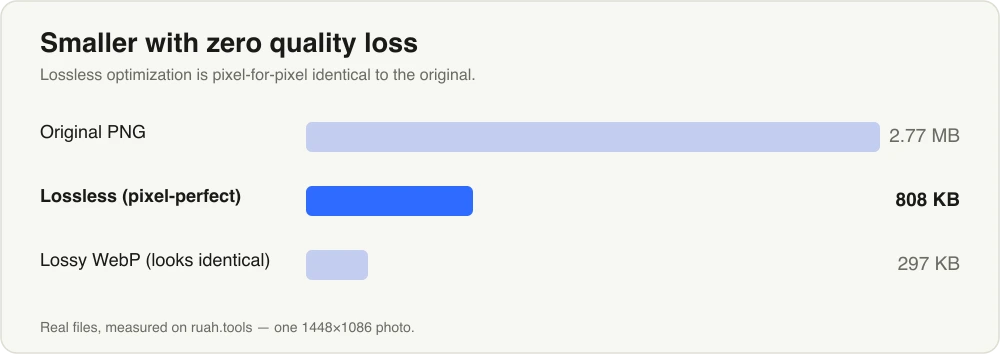
같은 사진을 세 가지 방식으로. 무손실 최적화는 픽셀을 전혀 바꾸지 않고, 튜닝된 손실은 눈에 안 보이는 선에서 더 줄입니다.
이 세 줄 구분이 중요한 이유는, 대부분의 사람이 첫 번째와 마지막만 떠올리기 때문입니다. 가운데 줄 — 손실이 눈이 분간하는 한계 아래로 떨어지도록 정교하게 튜닝된 손실 — 이야말로 가장 큰 안전한 절감이 숨어 있는 곳이고, 반드시 이해해 둘 가치가 있습니다.
무손실: 같은 픽셀, 더 알찬 포장
무손실 압축은 픽셀을 단 하나도 바꾸지 않으면서 파일을 더 효율적으로 다시 씁니다. 디자인 도구에서 바로 저장한 PNG는 흔히 불필요한 중복 데이터를 담고 있는데, 이를 다시 최적화하면(OxiPNG 같은 도구가 하는 작업) 디코딩했을 때 이미지가 바이트 단위로 완전히 동일하다는 보장을 유지하면서 10~20%를 덜어낼 수 있습니다.
내부적으로 PNG 최적화기는 픽셀을 건드리지 않는 두 가지 작업을 합니다. 먼저 여러 행 필터(row filter) 를 시험합니다. 각 픽셀을 옆 픽셀과의 차이로 기록하는 줄 단위 예측인데, 그중 데이터가 가장 반복적으로 남는 것을 고릅니다. 그다음 원본이 내보낼 때 하지 않았던 수준까지 DEFLATE 압축기를 더 강하게 다시 돌립니다. 두 단계 모두 같은 픽셀을 더 짧게 기술하는 방법을 찾을 뿐이라서, 파일은 여전히 동일한 이미지로 디코딩됩니다.
정확성이 중요할 때 올바른 선택입니다. 단색 면으로 된 로고, 텍스트가 있는 스크린샷, 다이어그램, 또는 나중에 다시 편집할 수 있는 모든 것이 여기에 해당합니다. 단점은, 디테일이 많은 사진에는 제거할 중복이 거의 없어서 무손실만으로는 큰 이득을 보기 어렵다는 점입니다.
손실이지만 보이지 않게: 진짜 절감이 숨어 있는 곳
대부분의 사람이 놓치는 부분이 바로 여기입니다. 풀컬러 PNG는 픽셀당 최대 1,600만 가지 색을 저장하는데, 이는 하나의 이미지에서 눈이 구별할 수 있는 것보다 훨씬 많습니다. 색상 양자화(color quantization) 는 이를 신중하게 선택된 팔레트(최대 256색)로 줄이고 미묘한 디더링을 더하는데, 대부분의 이미지에서 그 결과는 원본과 구별할 수 없으면서도 40~70% 더 작습니다.
이것이 바로 인기 있는 “초경량” PNG 압축기 뒤에 있는 기법입니다. 기술적으로는 손실 압축이지만, 그 손실이 사람 눈으로 감지할 수 있는 한계 아래로 떨어지도록 튜닝되어 있습니다. 사진과 풍부한 일러스트에는 거의 항상 이 설정이 원하는 답입니다.
무손실이 불가능한 경우
어떤 용량 감소는 애초에 무손실로는 불가능하며, 그 경계가 어디인지 아는 것이 도움이 됩니다. 사진을 JPEG, 손실 WebP, 또는 AVIF로 변환하는 순간, 정의상 픽셀이 바뀝니다. 이 포맷들은 눈이 아쉬워하지 않을 디테일을 버리는 방식으로 용량을 절약하기 때문입니다. 풀컬러 이미지를 256색 팔레트로 줄이는 것도 같은 거래입니다. 양자화 자체가 곧 절감이라서, 정말로 손대지 않은 사본은 선택지에 없습니다. 사진이라면 그 어느 것도 문제가 아닙니다. 실수는, 한 번의 처리로 바이트까지 완벽한 결과와 큰 절감을 동시에 기대하는 것입니다. 필요한 보장이 무엇인지 — 동일한 픽셀인가 가장 작은, 보이지 않는 파일인가 — 를 먼저 정하면 올바른 모드는 저절로 정해집니다.
포맷도 중요합니다: PNG vs WebP 무손실
무손실은 PNG만의 것이 아닙니다. WebP에도 무손실 모드가 있어서 PNG처럼 모든 픽셀을 그대로 유지하되 더 현대적인 압축기로 저장하는데, 이미 최적화한 PNG보다도 대개 20~30% 더 작으면서 알파 투명도까지 온전히 담습니다. 픽셀은 완벽하되 가벼워야 하는 로고, 아이콘 세트, UI 스크린샷이라면 무손실 WebP로 내보내는 것이 종종 가장 큰 이득입니다. 유일한 걸림돌은 호환성입니다. 아주 오래된 소프트웨어는 아직 WebP를 못 여는 경우가 있으니, 어디서나 열려야 하는 자산에는 PNG를 유지하세요. 변환 도구는 화질을 버리지 않고 둘 사이를 오가며, WebP vs AVIF 가이드는 같은 선택의 손실 쪽을 다룹니다.
브라우저에서 압축하는 방법
이 작업을 위해 서버에 무언가를 업로드할 필요가 없습니다. 브라우저 기반 압축기에 이미지를 끌어다 놓으면 기본적으로 스마트 손실 압축(위에서 설명한 것과 같은 양자화)을 적용하므로, 큰 폭의 용량 감소를 자동으로 얻게 됩니다. 모든 처리는 여러분의 기기에서 이루어집니다.
정확한 픽셀 보장이 필요하다면 무손실 토글을 켜세요. Ruah는 PNG에 대해 화질 슬라이더를 일부러 숨깁니다. 숫자를 추측하게 만드는 대신, 실제로 중요한 두 가지 선택지를 제공합니다. 가장 작지만 보이지 않게, 또는 완벽하게 정확하게. 다른 포맷에서는 화질 슬라이더가 그대로 남아 있어서, 그쪽이 더 현명한 거래일 때 고화질 손실 JPEG나 WebP로 값을 조절할 수 있습니다.
그래도 무손실을 선택해야 할 때
다음과 같은 경우 무손실 토글을 사용하세요.
- 몇 가지 단색으로 이루어진 로고, 아이콘, 라인 아트인 경우 — 이런 이미지는 이미 아주 작고 잃을 것이 없으므로 양자화할 이유가 없습니다.
- 부드러운 그러데이션(하늘, 은은한 그림자)이 있어서 256색으로는 옅은 밴딩(경계선 얼룩)이 생길 수 있는 경우.
- 파일을 추가로 편집할 예정이라서 압축을 여러 번 겹쳐 쌓고 싶지 않은 경우.
그 외 모든 것(사진, 실제 장면의 스크린샷, 디테일이 많은 작품)에는 기본 손실 모드가 똑같아 보이면서도 훨씬 작은 파일을 만들어 줍니다.
공짜로 얻는 또 하나의 이득: 메타데이터 제거
사진에는 흔히 숨겨진 EXIF 데이터가 담겨 있습니다. 카메라 모델, 촬영 설정, 심지어 GPS 좌표까지요. 이를 제거하면 파일이 조금 작아지고, 더 중요하게는 여러분의 프라이버시를 보호합니다. 메타데이터 제거 도구를 사용하면 재인코딩 없이 무손실로 이 작업을 할 수 있습니다.
핵심 요약
슬라이더를 건드리기 전에 어떤 약속이 필요한지 먼저 정하세요. 사진과 복잡한 작품에는 기본 손실 모드가 눈으로는 구별할 수 없으면서 40~70% 더 작은 파일을 만들어 줍니다. 로고, 단색 그래픽, 다시 편집할 파일에는 무손실 토글을 켜고 — 더 줄이고 싶다면 무손실 WebP도 고려하세요. 그 위에 메타데이터를 제거하면 공짜로 안전하게 조금 더 덜어냅니다. 크기와 포맷까지 함께 다뤄야 한다면, 이미지 파일 용량 줄이는 방법이 세 가지 지렛대를 한꺼번에 설명합니다.
지금 사용해 보기 — 브라우저에서 압축, 업로드 없이.