압축
이미지 파일 크기 줄이는 법 (화질 망치지 않고)
큰 이미지에는 줄일 수 있는 세 가지가 있습니다 — 크기, 압축, 그리고 포맷. 올바른 레버를 당기면 겉보기는 그대로인 채 파일만 훨씬 작아집니다.
최종 수정 2026년 7월 23일
파일 크기에 신경 쓸 가치가 있는 이유
무거운 이미지는 두고두고 치르는 세금입니다. 페이지 로딩을 느리게 만들어서 방문자가 아무것도 보기 전에 떠나게 하고, 폼이나 마켓플레이스의 업로드 제한에 걸립니다. 이메일 첨부 용량 한도(대부분 25 MB 언저리)를 넘어서고, 돈 내고 쓰는 저장 공간을 슬금슬금 잡아먹습니다. 휴대폰에서 바로 찍은 5 MB짜리 사진은 거의 언제나 똑같아 보이는 400 KB 파일로 만들 수 있습니다 — 잃는 것은 낭비뿐입니다.
레버는 정확히 세 개입니다. 대부분은 하나만 붙잡고 멈추지만, 진짜 효과는 내 이미지에 실제로 필요한 것이 무엇인지 아는 데서 나옵니다.
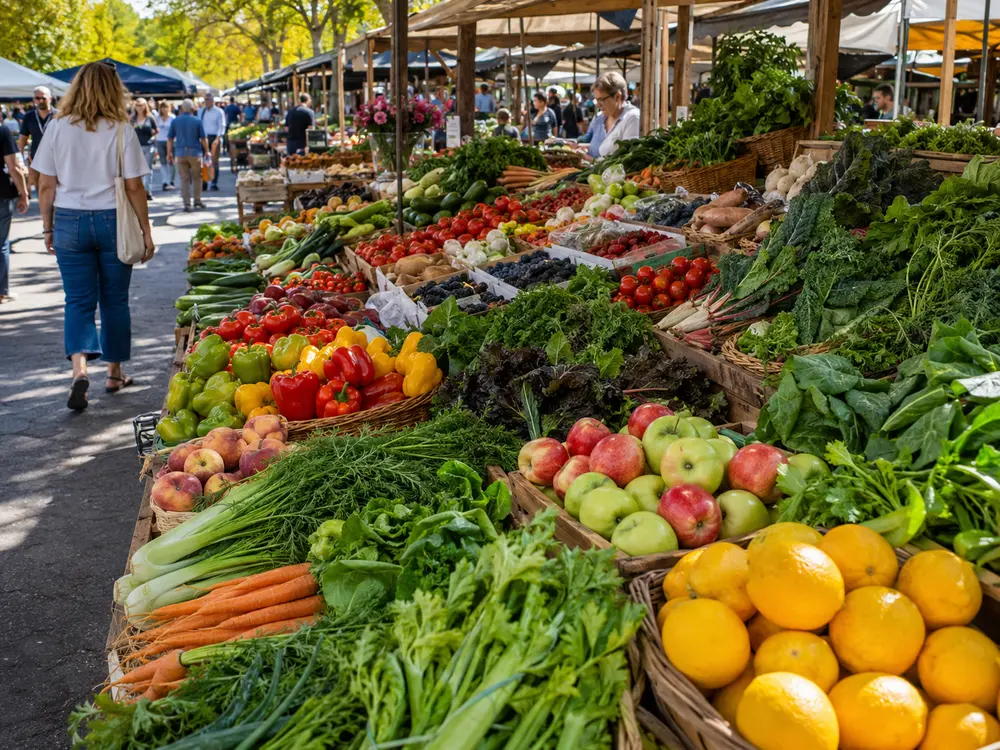
같은 1448×1086 사진을 다섯 가지 방식으로 저장한 결과. 아래 수치는 전부 실제로 인코딩한 파일 크기입니다 — 꾸미지 않은 실측값.
| 포맷 | 파일 크기 | 절감 |
|---|---|---|
| PNG (원본 내보내기) | 2.77 MB | — |
| PNG, 최적화 (무손실) | 808 KB | 72% |
| JPEG (품질 80) | 313 KB | 89% |
| WebP (품질 80) | 297 KB | 90% |
| AVIF (품질 50) | 145 KB | 95% |
픽셀도 같고 눈에 보이는 화질도 같은데, 파일은 모던 포맷으로 바꾸는 것만으로 2.77 MB에서 300 KB 아래로, AVIF로는 145 KB까지 떨어집니다. 아래 세 레버가 노리는 것이 바로 이것입니다.
레버 1: 크기 줄이기
사람들이 건너뛰는 레버인데, 보통 효과가 가장 큽니다. 요즘 휴대폰은 가로 4000픽셀 넘게 사진을 찍습니다. 블로그 글은 그걸 기껏해야 가로 1200픽셀로 보여줍니다. 아무도 볼 일 없는 픽셀을 네 배나 실어 나르는 셈인데, 파일 크기를 좌우하는 것은 무엇보다 픽셀 수입니다.
- 웹용이라면 긴 쪽 기준 1600
2000 px면 전체 폭 이미지에 충분하고, 본문 삽입 사진은 8001200 px면 됩니다. - 이메일이나 채팅용이라면 1200 px도 넉넉합니다.
- 썸네일이나 아바타라면 실제로 표시되는 크기로 정확히 줄입니다.
가로와 세로를 모두 절반으로 줄이면 픽셀 수는 4분의 1이 됩니다. 이것만으로도 어떤 압축 설정보다 큰 효과를 내는 경우가 많습니다. → 크기 조정은 이 작업을 픽셀 단위나 퍼센트로 처리하고, 폴더 전체를 한 번에 해낼 수 있습니다.
레버 2: 압축
크기를 맞추고 나면, 압축이 남은 데이터에서 중복을 걷어냅니다. 두 종류가 있고, 그 차이가 중요합니다.
| 종류 | 하는 일 | 크기 감소 | 겉보기 그대로? |
|---|---|---|---|
| 손실(기본) | 눈이 감지 못하는 디테일을 버림 | 큼 | 눈으로는 동일 |
| 무손실 | 같은 픽셀을 더 촘촘히 다시 담음 | 작음~중간 | 픽셀 단위로 동일 |
사진이나 정보량이 많은 이미지에는 손실이 정답입니다 — 사람 시각이 잡아내는 한계 아래로 떨어지도록 맞춰져 있어서, 눈에 보이는 변화 없이 60~80% 줄어듭니다. 무손실은 정확한 픽셀이 중요할 때만 꺼내 쓰세요: 로고, 텍스트가 있는 스크린샷, 나중에 다시 편집할 파일 같은 경우입니다. → 압축은 기본으로 스마트 손실 압축을 적용하고, 그런 경우를 위한 무손실 토글을 제공합니다. 이 트레이드오프의 전체 그림이 궁금하다면 화질 손실 없이 압축하기를 참고하세요.
레버 3: 최신 포맷으로 변환하기
포맷 그 자체가 픽셀을 얼마나 효율적으로 저장할지 결정합니다. 오래된 JPEG와 PNG는 최신 포맷에는 아예 없는 부담을 잔뜩 안고 있습니다.
- WebP는 안전한 기본값입니다 — JPEG보다 대략 25~35% 작고, 사실상 어디서나 지원됩니다.
- AVIF는 한발 더 나아가 흔히 JPEG보다 40~55% 작습니다. 보는 사람들이 최신 브라우저를 쓸 때 적합합니다.
사진을 JPEG에서 WebP로 바꾸는 것은 가장 손쉬운 이득 중 하나입니다. → 변환이 이 일을 해주고, WebP vs AVIF에서 어느 쪽을 고를지 다룹니다.
간단한 결정 흐름
매번 세 레버를 다 쓸 필요는 없습니다. 이미지를 용도에 맞추세요.
- 사진인가요? 먼저 크기를 줄이고, 그다음 WebP(또는 AVIF)로 변환합니다. 이 조합이면 대개 메가바이트 단위에서 500 KB 아래로 넉넉히 내려갑니다.
- 스크린샷이나 세밀한 그림인가요? 지나치게 크면 크기를 줄인 뒤, 기본 손실 모드로 압축합니다.
- 로고, 아이콘, 단순한 그래픽인가요? 크기는 그대로 두고, 무손실로 압축하거나 PNG로 두세요 — 이미 작고 잃을 것이 없습니다.
순서가 중요합니다: 압축하기 전에 크기를 줄이세요. 크기를 먼저 줄이면 압축기가 다룰 데이터가 줄어서, 두 단계가 서로 부딪치는 대신 함께 효과를 배가합니다.
여러 장을 한꺼번에 처리하기
이미지 폴더가 있다면 한 장씩 말고 함께 처리하세요. 크기 조정과 압축은 둘 다 여러 장을 받아 같은 설정으로 모든 파일을 처리하므로, 갤러리나 제품 카탈로그의 일관성을 유지해 줍니다. 좋은 루틴은 이렇습니다: 전체를 목표 폭으로 먼저 리사이즈한 뒤, 한 번에 압축이나 변환을 돌리세요.
모든 작업은 당신의 기기에서 실행됩니다
이 모든 단계는 WebAssembly를 사용해 당신의 브라우저 안에서 일어납니다 — 아무것도 업로드되지 않습니다. 계정도, 서버 대기열도 없고, 이미지가 기기를 절대 벗어나지 않습니다. 클라이언트 작업물, 개인 사진, 또는 위치 정보가 박혀 있는 무언가를 다룰 때 이 점이 중요합니다. (마지막 항목에 대해서는: 리사이즈와 재인코딩이 보통 EXIF를 어차피 제거하지만, EXIF 데이터 제거 도구로 확실히 보장할 수 있습니다.)
지금 눈앞의 이미지에 맞는 레버부터 시작하세요. 대부분의 사진은 리사이즈에 WebP 변환을 더하면 그걸로 끝입니다 — 그리고 파일이 애초에 왜 그렇게 컸는지 의아해질 겁니다.
지금 사용해 보기 — 브라우저에서 압축, 업로드 없이.