편집
온라인에서 이미지 자르고 회전하는 방법
브라우저에서 바로 사진을 잘라내고, 반듯하게 세우고, 다시 구도를 잡은 뒤 원하는 품질의 WebP, JPG, PNG로 내보내세요. 아무것도 업로드되지 않습니다.
최종 수정 2026년 7월 23일
빠르게 정리
자르기 및 회전 편집기에서 이미지 한 장을 열고, 남기고 싶은 영역에 상자를 드래그한 다음, 방향이 어긋나 있다면 돌리거나 뒤집은 뒤 내보내세요. 한 번에 이미지 한 장씩 처리하며, 모든 과정이 사용자 기기에서 실행됩니다 — 파일은 절대 업로드되지 않고, 계정을 만들 필요도 없습니다.
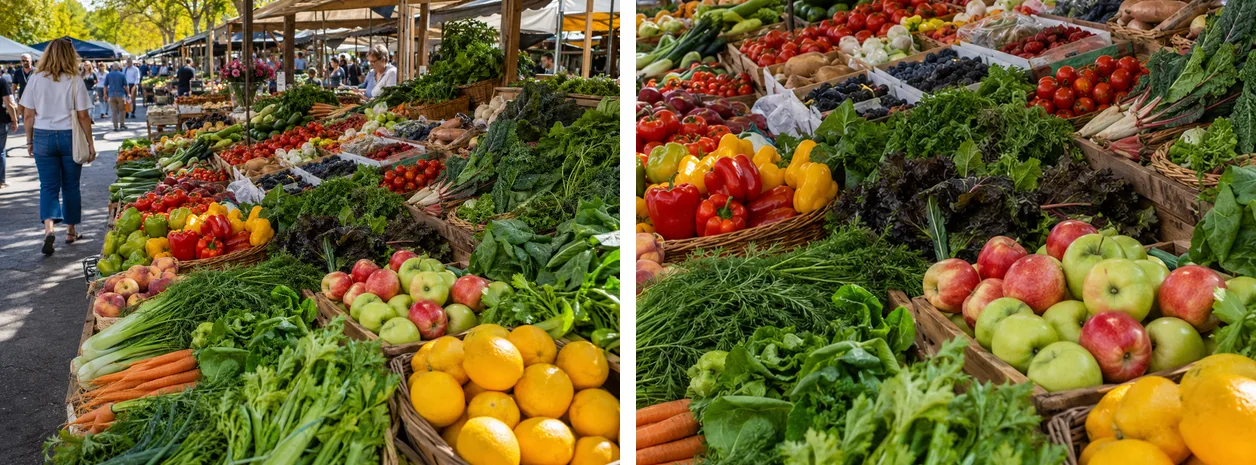
왼쪽: 전체 프레임. 오른쪽: 같은 사진을 주제에 맞춰 좁게 잘라 가장자리의 불필요한 요소를 덜어낸 결과.
자유로운 모양 또는 고정 비율로 자르기
자르기는 두 가지 일을 동시에 합니다. 가장자리의 불필요한 요소를 없애고, 최종 이미지의 비율을 결정합니다. 편집기는 드래그할 수 있는 자르기 상자와 몇 가지 프리셋을 제공해 비율을 눈대중으로 계산하지 않아도 됩니다:
- 자유 — 원하는 어떤 직사각형이든 드래그하세요. 목적지가 비율을 따지지 않을 때 가장 좋습니다.
- 원본 — 가장자리를 다듬으면서도 원본 사진의 정확한 종횡비를 유지합니다.
- 1:1 (정사각형) — 프로필 사진, 아바타, 상품 타일에 적합합니다. 대부분의 쇼핑몰과 소셜 아바타는 정사각형을 요구하는데, 직접 1:1로 자르는 편이 사이트가 자동으로 잘라 엉뚱한 부분을 날려버리는 것보다 낫습니다.
- 4:3 및 3:2 — 전통적인 사진 비율입니다. 3:2는 대부분의 카메라 센서와 표준 인화 규격 (4x6)에 맞고, 4:3은 여러 화면과 8x10에 가까운 레이아웃에 어울립니다.
- 16:9 — 영상 프레임, 유튜브 썸네일, 웹사이트 헤더나 히어로 배너에 씁니다.
먼저 비율을 고르고, 그다음 상자의 위치를 잡으세요. 비율을 고정하면 선택 영역을 어떻게 조절하든 자르기가 올바른 모양을 유지하므로, 나중에 이미지가 늘어나는 일이 없습니다.
90도 단위로 회전하고 뒤집기
방향이 잘못되는 경우는 두 가지이고, 각각 나름의 해결책이 있습니다.
- 사진이 옆으로 눕게 불러와졌을 때. 휴대폰과 카메라는 때때로 이미지를 잘못된 방향으로 회전시켜 저장합니다. 똑바로 설 때까지 90도 회전을 탭하세요 — 몇 번만 탭하면 모든 경우를 해결합니다.
- 피사체가 반대 방향을 보고 있거나, 좌우 반전이 필요할 때. 좌우로 뒤집어 좌우를 미러링하거나, 상하로 뒤집어 위아래를 미러링하세요.
여기서 회전은 90도 단위로 작동하며, 옆으로 누운 사진에는 이것이 딱 필요한 기능입니다. 기울어진 수평선을 맞추려고 2~3도씩 미세하게 돌려주지는 않습니다. 약간의 기울기라면, 현실적인 방법은 조금 더 안쪽으로 잘라내어 수평이 어긋난 가장자리를 프레임 밖으로 밀어내는 것입니다.
사람들이 실제로 사용하는 용도
- 정사각형 썸네일 만들기. 1:1로 설정하고, 상자를 피사체 중앙에 맞춘 뒤 내보내세요. 몇 초면 끝납니다.
- 피사체 구도 잡기. 빈 공간을 잘라내 시선이 원하는 곳에 닿도록 하세요 — 대개 원본의 넓은 화면보다 바짝 자른 구도가 더 강렬하게 읽힙니다.
- 게시 전에 방향 바로잡기. 옆으로 누운 사진을 똑바로 회전시켜 옆으로 돌아간 채로 표시되지 않도록 하세요.
- 큰 사진에서 배너 잘라내기. 16:9를 사용해 세로로 긴 이미지에서 헤더 띠를 뽑아내세요.
브라우저에서 동작하는 단일 이미지 편집기
이 도구는 대량 처리가 아니라 이미지 한 장을 세심하게 다루도록 만들어졌습니다. 작업하는 동안 자르기 상자와 회전 상태를 실시간 미리보기로 확인할 수 있어, 확정하기 전에 정확한 결과를 볼 수 있습니다. 모든 작업이 로컬에서 이루어지므로, 사적이거나 민감한 사진이 기기를 벗어나는 일이 없습니다.
미리 알아둘 제약이 하나 있습니다: HEIC 파일은 지원되지 않습니다. 아이폰에서 바로 나온 HEIC 사진이라면, 먼저 변환기로 JPG나 PNG로 변환한 뒤 자르기 편집기로 가져오세요.
내보낼 때 포맷과 품질 선택하기
내보낼 때는 출력 포맷을 고르고, 손실 포맷의 경우 품질 수준을 정합니다:
- WebP — 같은 품질에서 파일 크기가 가장 작습니다. 웹에 올리는 무엇에든 좋은 기본값입니다.
- JPG — 최대 호환성이 필요한 사진에 안전하고 보편적인 선택입니다.
- PNG — 무손실 출력이나 투명도가 필요할 때 사용하세요.
WebP와 JPG는 품질 조절로 크기와 화질을 맞바꿀 수 있습니다. 대체로 80~90 사이 어딘가면 원본과 똑같아 보이면서도 파일을 크게 줄여주고, 크기가 세부 표현보다 더 중요할 때만 그 아래로 낮추세요.
다음 단계
자르기는 모양을 바꾸지만, 특정 용도에 필요한 픽셀 치수까지 바꾸지는 않습니다. 목표로 하는 너비나 높이가 정해져 있다면, 이후 결과물을 크기 조정 도구로 보내세요. 그리고 내보낸 파일이 여전히 원하는 것보다 무겁다면, 압축기에 돌려보거나 — 품질 손실 없이 이미지 압축하는 방법을 읽어보세요 — 눈에 띄는 저하 없이 더 줄일 수 있습니다.
지금 사용해 보기 — 브라우저에서 자르기, 업로드 없이.