포맷
PNG를 WebP로 변환하는 방법
PNG는 믿음직하지만 무겁다. WebP로 변환하면 투명도를 그대로 유지하고 거의 모든 브라우저에서 작동하면서도 파일 크기를 큰 폭으로 줄일 수 있다.
최종 수정 2026년 7월 23일
왜 PNG를 WebP로 변환할까
PNG는 정확한 무손실 그래픽에 훌륭한 포맷이다. 다만 그 신뢰성에는 무게가 따른다. 풀컬러 PNG는 압축의 절충 없이 모든 픽셀을 그대로 저장하는데, 스크린샷이나 내보낸 일러스트가 흔히 수 메가바이트에 이르는 이유가 바로 이것이다. WebP는 정확히 이 문제를 해결하기 위해 설계됐다. 같은 이미지를 훨씬 효율적으로 담으면서, 우리가 실제로 중요하게 여기는 PNG의 기능은 모두 그대로 해낸다.
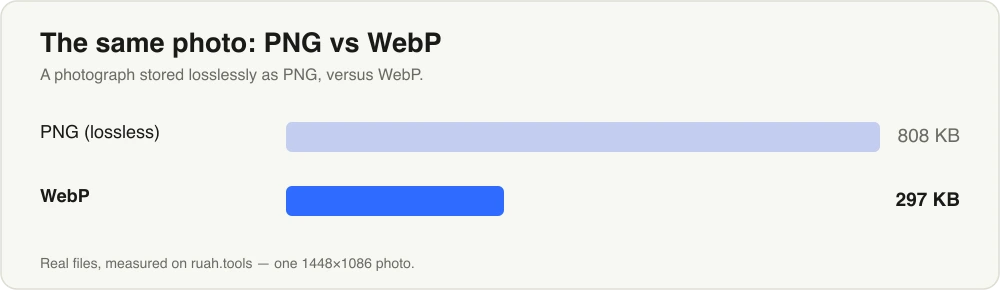
사진성 PNG를 WebP로 변환 — 같은 이미지, 절반 이하 크기.
전환할 만한 세 가지 이유:
- 훨씬 작은 파일. 대부분의 PNG에서 WebP는 25~50% 더 작아지며, 복잡하거나 사진 같은 이미지에서는 그 이상인 경우도 많다. 눈에 보이는 차이는 없다.
- 투명도 유지. WebP는 완전한 알파 채널을 지원하므로 로고, 아이콘, 누끼 이미지가 PNG에서와 똑같이 투명하게 유지된다.
- 사실상 모든 곳에서 지원. 현재 쓰이는 모든 브라우저 — Chrome, Edge, Firefox, Safari — 가 WebP를 디코딩하므로, 오늘날 웹에서 곧바로 대체해 써도 안전하다.
WebP 손실 vs 무손실
WebP에는 두 가지 모드가 있는데, 올바른 쪽을 고르는 것이 결정의 전부다.
| 모드 | 하는 일 | 크기 감소 | 적합한 용도 |
|---|---|---|---|
| 손실 | 눈으로 감지할 수 없는 디테일을 제거 | 큼 | 사진, 세밀한 일러스트, 실제 장면 스크린샷 |
| 무손실 | 픽셀을 변경 없이 다시 압축 | 보통 | 로고, 아이콘, 라인 아트, 색이 적은 평면 그래픽 |
대부분의 PNG에서는 높은 화질 설정의 손실 WebP가 겉보기엔 동일하면서 가장 큰 이득을 준다. 예외는 선명한 경계와 적은 색으로 이루어진 평면 그래픽 — 로고나 아이콘 — 인데, 이 경우 무손실 WebP가 모든 경계를 또렷하게 유지하면서도 원본 PNG보다 작게 나온다. WebP와 더 새로운 AVIF 포맷을 저울질하고 있다면, WebP vs AVIF 가이드에서 어느 쪽이 언제 앞서는지 정리해 두었다.
브라우저에서 변환하는 방법
서버에 무언가를 업로드하거나 소프트웨어를 설치할 필요가 없다. 변환 전체가 사용자의 기기에서 실행되므로 이미지는 컴퓨터를 절대 벗어나지 않는다.
- 변환기를 열고 PNG 파일을 끌어다 놓는다 — 폴더째 드래그해도 된다.
- 출력 포맷으로 WebP를 고른다.
- 화질 슬라이더를 조정한다. 높게(80~90 정도) 시작하자. 대개 눈에 보이는 변화 없이 파일이 훨씬 작아진다. 더 강하게 짜내고 싶다면 값을 내리며 미리보기를 확인한다.
- 다운로드한다. 각 이미지마다 바로 쓸 수 있는 WebP가 만들어진다.
일괄 변환을 지원하므로 수십 개의 PNG를 한꺼번에 놓고 한 번에 전부 내보낼 수 있다. 모든 처리가 로컬에서 이뤄지기 때문에 큰 배치도 비공개로 유지되며, 기다려야 할 업로드도 없다.
PNG를 그대로 두는 편이 나을 때
WebP는 웹에서 기본값으로 삼기에 알맞지만, 몇몇 경우에는 여전히 원본 PNG가 필요하다:
- 이미지를 계속 편집할 예정일 때. 손실 재인코딩을 할 때마다 화질 손실이 조금씩 쌓인다. PNG 원본을 두고 거기서 편집한 뒤, 마지막 단계에서 WebP로 내보내자.
- 아주 오래된 소프트웨어와 최대한의 호환성이 필요할 때. 일부 구형 데스크톱 앱, 오래된 이메일 클라이언트, 낡은 인쇄·디자인 도구는 WebP를 읽지 못한다. 그런 곳에서 파일이 열려야 한다면 PNG(또는 JPG)가 더 안전한 선택이다.
- 그래픽이 이미 아주 작을 때. PNG로 몇 킬로바이트밖에 안 되는 작은 평면 아이콘은 의미 있게 줄어들지 않을 수 있고, 무손실 PNG는 이미 정확하다.
입력에 관한 참고: 변환기는 PNG, JPG, WebP, AVIF, 정지 GIF를 다룬다. iPhone의 HEIC 파일은 지원되지 않으므로, 가져와야 한다면 먼저 PNG나 JPG로 변환하자.
빠른 작업 흐름
이미지가 가득한 페이지라면, 전부 화질 80의 WebP로 변환하고 결과를 확인하자. 특정 로고나 다이어그램의 경계가 뭉개져 보이면, 그것만 무손실 WebP로 다시 내보낸다. 가장 큰 사진을 더 작게 밀어붙이고 싶다면, 그런 이미지에는 AVIF를 시도해 보고 비교하자. 언제든 다시 내보낼 수 있는 정확한 사본을 갖고 있도록, PNG 원본은 안전한 곳에 보관해 두자.
PNG를 줄일 준비가 됐다면, 변환기를 열고 몇 개 끌어다 놓아 보자.
지금 사용해 보기 — 브라우저에서 변환, 업로드 없이.