압축
PNG 파일은 왜 이렇게 클까 — 그리고 어떻게 줄일까
PNG는 모든 픽셀을 온전한 색으로, 손실 없이 저장한다. 로고나 스크린샷에는 완벽하지만 사진에는 지나치게 무겁다. 파일을 부풀리는 원인과 해결법을 정리했다.
최종 수정 2026년 7월 23일
PNG 파일이 이렇게 커지는 이유
PNG는 무손실 포맷이다. 이미지를 저장할 때 모든 픽셀을 원래 모습 그대로, 온전한 색으로 — 픽셀당 최대 1600만 가지 색까지 — 담아두며 어떤 디테일도 버리지 않는다. 이건 장점이다. 오늘 저장한 PNG는 내일 열어도 픽셀 하나하나까지 똑같아 보인다. 하지만 바로 그게 파일이 거대해지는 이유이기도 하다. JPEG나 WebP는 눈에 보이지 않는 디테일을 버려서 작아지는데, PNG는 그걸 거부하고 전부 다 넘겨준다.
이 절충은 어떤 이미지에는 훌륭하지만 어떤 이미지에는 최악이다. 크기 문제는 거의 언제나 어떤 종류의 이미지를 PNG로 저장했는가로 귀결된다.
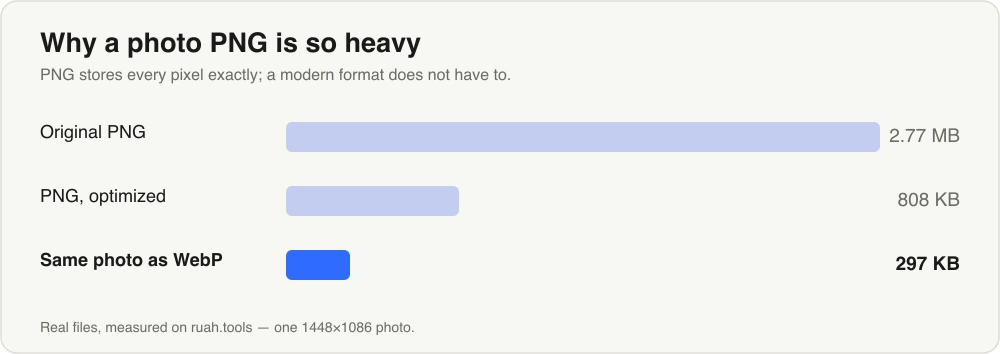
같은 사진. 무손실 최적화로 줄고, 포맷을 바꾸면 훨씬 더 줄어듭니다.
흔한 원인들
PNG가 필요 이상으로 훨씬 크게 느껴진다면, 대개 다음 중 하나다.
- 사진을 PNG로 저장한 경우. 사진은 미묘하게 다른 색이 수백만 가지에 압축할 평평한 영역도 없다. PNG는 그 모든 것을 충실히 저장하기 때문에, JPEG였다면 300KB일 사진이 PNG로는 수 메가바이트까지 부풀어 오른다.
- AI가 생성한 이미지. 대부분의 이미지 생성기는 기본값으로 온전한 색의 PNG를 내준다. 이런 이미지는 사진처럼 보이므로 똑같이 무게가 실린다 — 흔히 한 장에 2~5MB다.
- 디자인 툴에서 내보낸 파일. Figma, Photoshop, Canva 같은 도구는 PNG를 최대 비트 심도로, 게다가 자주 2배나 3배 해상도로 내보내는데, 이는 픽셀 수를 몇 배로 불려버린다.
- 큰 스크린샷. 전체 창이나 레티나 스크린샷은 가로 3000픽셀이 넘을 수 있다. 평평한 UI 색이라도 그 크기에서는 금세 쌓인다.
공통점은 이렇다. 이 포맷이 애초에 효율적으로 담도록 만들어지지 않은 콘텐츠에 PNG의 정직함이 낭비되고 있다는 것이다.
해결법은 이미지에 따라 다르다
좋은 출구가 두 갈래 있는데, 올바른 쪽을 고르는 게 일의 전부다.
| 당신의 이미지 | 최선의 해결법 | 일반적인 크기 감소 |
|---|---|---|
| 사진 같은 PNG (사진, AI 아트, 디테일이 풍부한 렌더링) | WebP나 JPG로 변환, 또는 손실 양자화로 압축 | 60~80%+ |
| 평평한 그래픽, 스크린샷, 로고, UI | 손실 팔레트 양자화로 PNG 압축 | 60~80% |
| 정확한 픽셀이나 부드러운 그러데이션이 필요 | PNG 유지, 무손실로 압축 | 10~20% |
방법 1 — PNG를 압축한다 (PNG로 유지)
압축 도구는 기본으로 손실 팔레트 양자화를 적용한다. 1600만 가지 색을 저장하는 대신, 신중하게 고른 팔레트를 선택하고 미세한 디더링을 더한다. 대부분의 이미지에서 그 결과물은 원본과 구별되지 않으면서도 60~80% 작아진다. 기술적으로는 손실이지만, 눈이 알아챌 수 있는 한계 아래로 떨어지도록 조정되어 있다 — 그래서 부풀어 오른 스크린샷이나 평평한 그래픽이 극적으로 줄어들면서도 여전히 똑같아 보인다.
모든 처리는 당신의 기기에서 WebAssembly로 이루어진다. 아무것도 업로드되지 않으며, 계정도 필요 없다. 정확한 픽셀 보장이 필요하다면 대신 무손실 토글을 켜면 된다 — 픽셀 하나 건드리지 않고 파일을 더 효율적으로 다시 쓰며, 보통 10~20%를 깎아준다. 이 차이에 대한 더 자세한 이야기는 화질 손실 없이 압축하기에 있다.
방법 2 — 사진 같은 PNG는 WebP나 JPG로 변환한다
이미지가 사실은 사진이라면, PNG로 유지하는 건 포맷과 싸우는 일이다. 그럴 땐 변환하자. 변환 도구에 넣고, 두루 쓰기 좋은 현대적 대체재로는 WebP를, 최대 호환성을 위해서는 JPG를 고르면, 같은 시각적 화질에서 보통 PNG보다 60~80% 작아진다. WebP는 투명도까지 유지하므로, 바꾼다고 해서 그걸 잃지 않는다. 둘 다 전적으로 브라우저 안에서 실행된다.
PNG를 유지해야 할 때
PNG가 적이라는 건 아니다 — 그저 사진에는 맞지 않는 도구일 뿐이다. 다음 경우에는 PNG를 유지하고 (무손실로 압축하자):
- 투명도가 필요하고 또렷하고 정확한 가장자리를 원할 때 — 아이콘, 로고, 상품 누끼.
- 이미지가 텍스트나 라인 아트일 때 — 문서 스크린샷, 다이어그램, UI 목업 — JPEG의 뭉개짐이 가장자리를 번지게 할 수 있는 경우.
- 평평한 색이거나 색 수가 적을 때 — 이런 이미지는 이미 PNG로도 작고, 잃을 게 없다.
- 부드러운 그러데이션이 있을 때 (하늘, 은은한 그림자) — 강한 양자화가 띠 현상을 만들 수 있는 경우.
빠른 판단
질문 하나만 던져보자. 이건 기본적으로 사진인가? 그렇다면 WebP/JPG로 변환하거나 압축 도구로 양자화하게 하자 — 어느 쪽이든 무게 대부분을 덜어낸다. 투명도가 있는 평평한 그래픽이나 텍스트라면, PNG로 유지하고 압축 도구에 통과시켜 나머지를 짜내자. 두 길은 시작점이 같다. 파일을 압축 도구에 넣고 크기는 도구에 맡긴 채, 당신이 신경 쓰는 픽셀은 그대로 지키면 된다.
지금 사용해 보기 — 브라우저에서 압축, 업로드 없이.