프라이버시
온라인 이미지 도구는 내 사진을 업로드할까?
많은 이미지 도구는 사진을 처리하려고 서버로 보내지만, 이제는 꼭 그럴 필요가 없습니다. 예전엔 왜 업로드가 필요했는지, 무엇이 위험한지, 그리고 어떤 도구든 실제로 무슨 일을 하는지 확인하는 방법을 알려드립니다.
최종 수정 2026년 7월 23일
솔직한 답
도구에 따라 다르며, 그 차이는 실제로 존재합니다. 많은 온라인 이미지 도구는 사진을 서버로 업로드해서 처리하고, 일부는 그러지 않습니다. 오랫동안 업로드는 유일한 방법이었습니다. 작업이 원격 컴퓨터에서 이뤄졌기 때문에 파일이 먼저 그곳으로 이동해야 했죠. 이제는 그렇지 않습니다. 최신 브라우저 도구는 압축, 변환, 크기 조정, 배경 제거를 모두 여러분의 기기 안에서 처리할 수 있고, 파일은 컴퓨터를 절대 떠나지 않습니다. 이 가이드의 나머지에서는 그 차이를 설명하고, 더 유용하게는 지금 쓰는 도구가 어느 쪽인지 약 30초 만에 확인하는 방법을 보여드립니다.
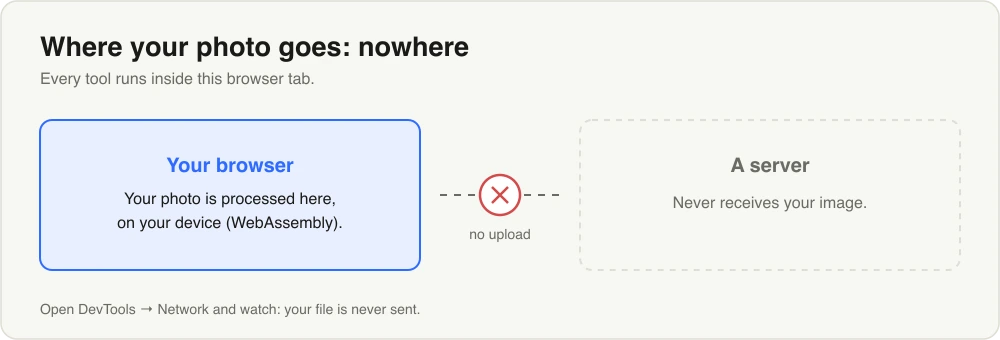
브라우저 기반 도구는 사진을 로컬에서 처리합니다 — 파일이 서버로 전송되지 않으며, 네트워크 탭에서 직접 확인할 수 있습니다.
예전에는 왜 업로드가 필요했나
이미지 처리는 연산 능력을 요구하는데, 10년 전만 해도 웹 페이지는 그런 작업을 별로 할 수 없었습니다. 현실적인 설계는 파일을 서버로 보내 무거운 작업을 그곳에서 처리한 뒤 결과를 돌려받는 것이었습니다. 이는 속임수나 돈벌이가 아니라, 브라우저에서 제대로 된 도구를 제공할 수 있는 유일한 방법이었습니다. 잘 알려진 많은 서비스가 이런 방식으로 만들어졌고 지금도 정확히 그렇게 동작합니다. 다시 만드는 일은 큰 작업이고, 서버 방식이 실제로 잘 작동했기 때문입니다.
그러니 오래된 도구가 이미지를 업로드한다고 해서 그것이 반드시 나쁜 의도인 것은 아닙니다. 그저 그 도구가 만들어진 시대의 산물일 뿐입니다.
업로드가 실제로 감수하는 위험
사진을 다른 사람의 서버로 보내는 일은 대개 문제가 없습니다. 문제는 그 다음에 무슨 일이 일어나는지 여러분이 볼 수 없는 경우가 많고, 예상치 못한 몇 가지가 함께 딸려간다는 점입니다.
- 보관. 파일은 일정 기간 서버에 남아 있습니다. 얼마나 오래 보관되는지, 사본이 남는지는 명확하게 명시되는 경우가 드뭅니다.
- 이용 약관. 일부 무료 도구는 여러분이 업로드한 이미지에 대해 스스로 폭넓은 권리를 부여합니다. 민감한 것을 보내기 전에 한 번 훑어볼 가치가 있습니다.
- 숨은 메타데이터. 휴대폰이나 카메라로 찍은 사진에는 흔히 EXIF 데이터가 담깁니다. 카메라 모델, 정확한 촬영 날짜와 시간, 그리고 때로는 촬영 장소의 GPS 좌표까지 말이죠. 먼저 제거하지 않으면 이 정보가 파일과 함께 이동합니다.
- 민감성. 신분증 스캔본, 의료 영상, 계약서, 사적인 가족 사진 같은 경우에는 “아마 괜찮겠지”가 더 이상 충분하게 느껴지지 않습니다.
이 모든 것이 업로드 기반 도구가 전부 부주의하다는 뜻은 아닙니다. 여러분이 직접 들여다볼 수 없는 정책을 신뢰하고 있다는 뜻이며, 어떤 이미지에는 그 신뢰가 다른 이미지보다 더 큰 값어치를 지닌다는 의미입니다.
기기 내(온디바이스) 대안, 그리고 그 작동 원리
브라우저는 실제 연산에 훨씬 빨라졌습니다. 여기서 중요한 두 가지 기술이 있습니다. 페이지 안에서 네이티브에 가까운 코드를 실행하는 WebAssembly, 그리고 페이지가 기기의 그래픽 하드웨어를 사용할 수 있게 해주는 WebGPU입니다. 이 둘을 합치면 이미지 작업을 로컬에서 제대로 처리하기에 충분합니다. 한때 서버가 필요했던 바로 그 작업들이 이제는 이미 열려 있는 탭 안에서 실행됩니다.
이 방식에서는 파일을 왕복시키지 않고 읽고, 처리하고, 저장합니다. 업로드할 필요가 없으니 아무것도 업로드되지 않습니다. 다운로드될 수 있는 유일한 것은 어떤 기능을 처음 사용할 때 내려받는 모델이나 코드 파일(예를 들어 배경 제거 모델)이며, 그 이후로는 여러분의 이미지가 그대로 남아 있습니다.
어떤 도구든 직접 확인하는 방법
우리 말을 포함해 누구의 말도 그냥 믿을 필요가 없습니다. 여러분의 브라우저가 알려줍니다.
- 도구의 페이지를 엽니다.
- F12를 누르거나(또는 우클릭 → 검사) 개발자 도구를 열고, 네트워크(Network) 탭을 클릭합니다.
- 목록을 지운 다음, 이미지에 대해 도구를 실행합니다. 압축하든, 변환하든, 무엇이든요.
- 요청을 지켜봅니다. 파일이 업로드되고 있다면 이미지 크기와 비슷한 규모의 큰 나가는 요청이 보이는데, 대개
POST요청입니다. 도구가 로컬에서 실행된다면 그런 업로드는 보이지 않고, 작은 요청 몇 개만 있거나 아예 없습니다.
이 방법은 웹의 어떤 이미지 도구에도 통합니다. 도구가 말하는 것이 아니라 실제로 하는 것을 지켜보기 때문에, 얻을 수 있는 가장 믿을 만한 답입니다.
Ruah는 이것을 어떻게 처리하나
Ruah는 모든 것을 여러분의 기기에서 실행합니다. 이미지를 압축할 때, 혹은 변환, 크기 조정, 자르기, 배경 제거, 메타데이터 제거를 할 때 파일은 브라우저에서 처리되고 절대 업로드되지 않습니다. 계정도 없고 가입할 것도 없습니다. 위의 네트워크 탭 확인법으로 직접 검증할 수 있습니다. 압축을 실행하고 여러분의 이미지가 어디로도 전송되지 않는지 지켜보세요.
무엇을 기대할 수 있는지 알 수 있도록 솔직한 한계 두 가지를 말씀드리면, Ruah는 HEIC 입력을 지원하지 않으므로 그 형식의 아이폰 사진은 먼저 변환해야 합니다. 그리고 AI 이미지 도구도 같은 온디바이스 원칙을 따릅니다. 작업은 여러분의 사진을 쥐고 있는 서버가 아니라 로컬에서 이뤄집니다.
이 질문을 하는 이유가 프라이버시라면, 가장 값진 다음 단계는 메타데이터입니다. 사진을 공유하거나 올리기 전에 EXIF 제거 도구로 GPS 위치까지 한 번에 제거하세요. 그리고 이미지를 모델에 입력하려는 경우라면, AI를 위한 이미지 준비 가이드가 의도치 않게 무언가를 내주지 않으면서 깔끔하고 적절한 크기의 파일을 만드는 방법을 다룹니다.
지금 사용해 보기 — 브라우저에서 압축, 업로드 없이.