포맷
PNG vs JPG: 무엇을 써야 할까?
하나는 투명도를 지원하는 무손실 포맷이고, 다른 하나는 사진을 위해 만들어진 작은 포맷이다. 잘못 고르면 로고는 무겁게, 스냅샷은 뿌옇게 된다. 그 기준을 정리했다.
최종 수정 2026년 7월 23일
결정을 가르는 단 하나의 차이
PNG와 JPG는 서로 다른 두 가지 목적을 위해 만들어졌고, “어떤 포맷을 쓸까?“라는 거의 모든 질문은 이미지에 대한 하나의 질문으로 귀결된다. 선명한 경계와 단색면을 가진 이미지인가, 아니면 사진인가?
- PNG는 무손실이다. 모든 픽셀을 그대로 저장하고 투명도를 지원한다. 그래서 로고, 아이콘, 스크린샷, 다이어그램처럼 또렷한 텍스트나 딱딱한 경계가 있는 이미지에 완벽하다.
- JPG는 손실이다. 눈으로 거의 알아차리지 못하는 디테일을 버려서 사진을 훨씬 작게 만든다. 그래서 사진이나 색이 복잡하게 얽힌 장면에 완벽하지만, 투명도가 없고 작은 텍스트를 뭉갠다.
잘못 고르면 바로 티가 난다. JPG로 저장한 로고는 글자 주변에 뿌연 헤일로가 생기고, PNG로 저장한 사진은 필요한 것보다 다섯에서 열 배까지 커질 수 있다.
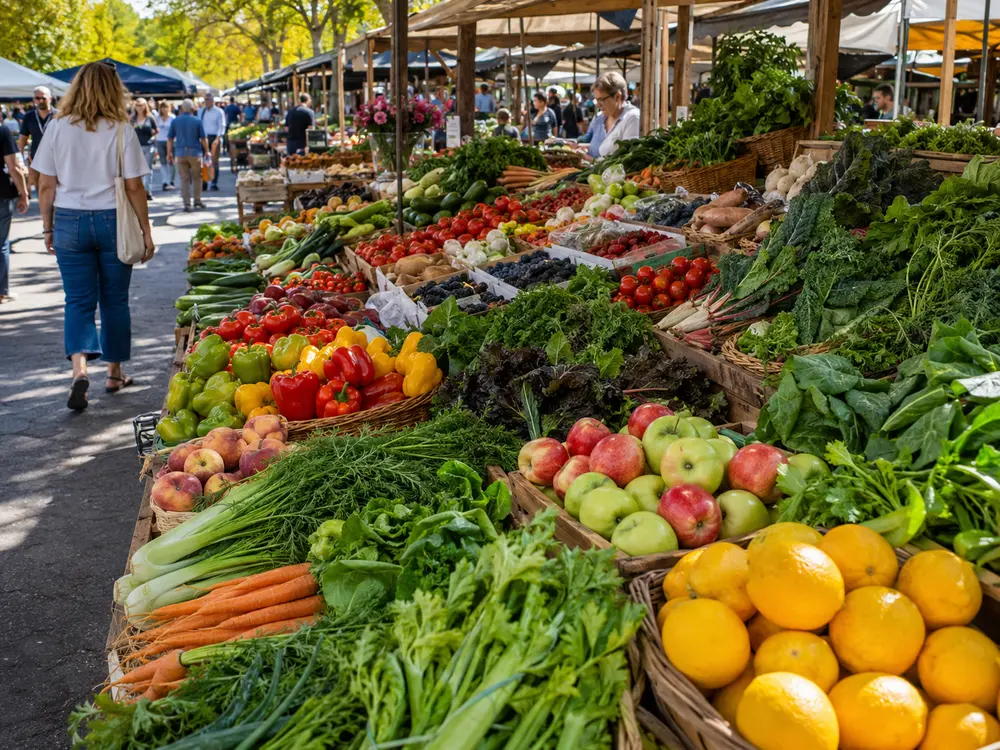
같은 1448×1086 사진을 두 방식으로 저장한 결과. 실제로 측정한 파일 크기:
| 포맷 | 파일 크기 | 상대 크기 |
|---|---|---|
| PNG (무손실) | 808 KB | 2.6배 큼 |
| JPG (품질 80) | 313 KB | 61% 작음 |
사진에서는 PNG가 모든 픽셀을 그대로 저장하느라 대가를 치릅니다 — JPG는 절반 이하 크기인데도 눈에 보이는 차이가 없습니다. 반대로 로고나 스크린샷이라면 결과가 뒤집혀서, PNG는 또렷하게 남고 JPG는 경계를 뭉갭니다. 이 역전이 곧 규칙의 전부입니다.
나란히 비교
| PNG | JPG | |
|---|---|---|
| 압축 | 무손실 (픽셀 단위로 완벽) | 손실 (디테일을 버림) |
| 투명도 | 지원 | 미지원 |
| 사진 파일 크기 | 큼 | 작음 |
| 선명한 텍스트 / 경계 | 또렷하게 유지 | 흐려지고 아티팩트 발생 |
| 적합한 용도 | 로고, 아이콘, 스크린샷, 라인 아트, 단색면 | 사진, 복잡한 장면, 실제 빛의 그러데이션 |
| 다시 저장 | 안전 — 화질 손실 없음 | 저장할 때마다 조금씩 손실 |
기억할 원칙
한 줄만 기억한다면 이거다. 사진은 JPG, 나머지는 전부 PNG.
예외 상황까지 챙기는 조금 더 긴 버전은 이렇다.
- 투명한 배경이 필요한가? PNG. JPG는 투명도를 전혀 못 다루고, 그 자리를 흰색으로 채워 버린다.
- 딱딱한 경계 없이 디테일이 풍부한 사진이나 이미지인가? JPG. PNG로 하면 눈에 보이는 이득 없이 용량만 커진다.
- 스크린샷, 로고, 아이콘, 차트, 또는 텍스트가 들어간 이미지인가? PNG. JPG는 경계를 지저분하게 만든다.
- 반복해서 편집하고 다시 저장할 것인가? PNG. JPG는 저장할 때마다 화질이 조금씩 깎이고, 그게 쌓인다.
이런 함정을 조심하자
스크린샷. 사람들은 습관적으로 스크린샷을 JPG로 저장해 놓고 왜 텍스트가 흐릿한지 의아해한다. 스크린샷은 선명한 경계와 단색 UI 색으로 가득하다 — 딱 PNG를 써야 하는 경우다. 스크린샷은 PNG로 두자.
“용량 아끼려고 그냥 PNG를 JPG로 변환할래.” 사진이라면 통하지만, 로고나 스크린샷을 JPG로 바꾸면 약간의 용량 이득과 눈에 보이는 경계 아티팩트를 맞바꾸게 된다. 용량이 문제라면 무손실 압축 처리나 최신 포맷이 대개 더 나은 해법이다.
JPG 다시 저장. JPG를 열어서 다시 저장할 때마다 재압축되면서 조금씩 더 나빠진다. 여러 차례 편집을 거칠 파일이라면 작업본은 PNG로 두고, JPG는 마지막에만 내보내자.
둘 다 이기는 세 번째 선택지가 있다
PNG와 JPG가 고전이라면, WebP는 두 마리 토끼를 한 번에 잡는 경우가 많다. 무손실 과 손실을 모두 지원하고, 투명도도 되며, 보통 같은 조건의 JPG보다 25~35% 작다. 투명한 배경까지 필요한 사진 — PNG도 JPG도 잘 다루지 못하는 그 경우 — 에는 WebP가 깔끔한 답이 되곤 한다. AVIF는 사진에서 파일 크기를 한층 더 낮춘다.
최신 포맷을 저울질하고 있다면, WebP vs AVIF 가이드에서 각각을 언제 쓰면 좋은지 짚어 준다.
당신의 기기에서, 어느 쪽으로든 변환
포맷에 갇힐 일은 없다. 변환기에 이미지를 올리고 PNG, JPG, WebP, AVIF 중에서 고른 뒤, 크기와 화질이 맞을 때까지 품질을 조절하면 된다. JPG를 비롯한 손실 포맷에는 품질 슬라이더가 있고, PNG는 기본으로 무손실 출력이 나온다.
모든 처리는 브라우저를 통해 당신의 기기에서 이뤄진다 — 아무것도 업로드되지 않고, 계정도 필요 없다. 그래서 여러 장을 한꺼번에 처리해도 전부 비공개로 남고, 업로드를 기다릴 필요 없이 끝난다.
범위에 대한 짧은 안내: Ruah는 PNG, JPG, WebP, AVIF, 정지 GIF 사이를 변환한다. 휴대폰 사진의 HEIC는 지원하지 않는다 — 아이폰에서 내보낸 파일로 작업 중이라면 먼저 JPG로 저장하거나 공유한 뒤 가져오자.
괜찮은 기본 워크플로: 투명도나 선명한 경계가 있는 원본은 PNG로 보관하고, 웹에 게시할 때는 JPG나 WebP로 내보내며, 킬로바이트 하나가 아쉬운 가장 큰 사진에는 AVIF를 꺼내 든다. 프라이버시가 중요하다면 내보내는 길에 EXIF 제거기로 파일을 통과시켜 숨겨진 카메라·위치 정보를 지우자.
지금 사용해 보기 — 브라우저에서 변환, 업로드 없이.