편집
화질 손상 없이 이미지 크기 조정하는 법
이미지를 작게 만들면 선명함이 유지되지만, 크게 만든다고 원래 없던 디테일을 만들어낼 수는 없습니다. 매번 깔끔한 결과를 얻는 올바른 크기 조정 방법을 알려드립니다.
최종 수정 2026년 7월 23일
축소는 안전하지만, 확대는 다른 이야기입니다
크기 조정에서 가장 알아둘 만한 사실은, 줄이는 것과 늘리는 것이 같은 작업의 두 방향이 아니라는 점입니다. 축소할 때는 필요한 것보다 픽셀이 많으므로, 도구가 정보를 똑똑하게 버리면서 결과가 선명하게 유지됩니다. 반대로 확대할 때는 애초에 촬영된 적 없는 픽셀을 요구하는 셈이며, 파일에 없는 디테일을 진짜로 되살릴 수 있는 크기 조정 도구는 없습니다.
| 방향 | 무슨 일이 일어나는가 | 결과 |
|---|---|---|
| 축소 (큰 것에서 작은 것으로) | 여분의 디테일을 세심하게 평균 내어 줄임 | 선명함이 유지되고 결과가 좋음 |
| 확대 (작은 것에서 큰 것으로) | 없는 픽셀을 보간(interpolation)으로 추측 | 흐릿해지고 뭉개져 보일 수 있음 |
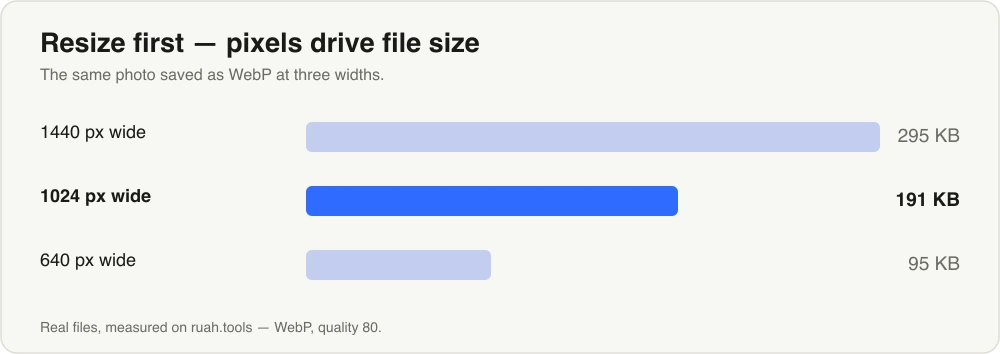
축소는 파일도 작게 만듭니다 — 같은 사진을 세 가지 폭의 WebP로. 파일 크기는 무엇보다 픽셀 수가 좌우합니다.
그래서 솔직한 원칙은 이렇습니다. 가진 것 중 가장 큰 원본에서 아래로 크기를 줄이면 화질이 유지됩니다. Ruah의 크기 조정 도구는 사진에 원래 없던 질감이나 윤곽을 지어내지 않으므로, 이걸로 확대하면 이미지가 흐릿해집니다. 정말로 무언가를 크게 만들어야 한다면 그건 다른 도구의 몫입니다. AI 업스케일러는 단순 보간 대신 그럴듯한 디테일을 재구성합니다 — AI 업스케일의 원리를 참고하세요. 어느 쪽이든, 작은 사본이 아니라 구할 수 있는 가장 고해상도의 원본에서 시작하세요.
항상 종횡비를 유지하세요
종횡비는 가로와 세로의 비율입니다. 한쪽만 바꾸고 다른 쪽을 그대로 두면 이미지가 늘어납니다. 얼굴이 넓어지고, 원이 타원이 됩니다. 가로와 세로를 함께 고정해서 비율이 그대로 유지되도록 하세요. 크기 조정에서는 이것이 기본값입니다. 한쪽 치수를 설정하면 다른 쪽이 자동으로 따라옵니다. 의도적으로 다른 형태를 원할 때만 고정을 풀되, 그럴 때도 찌그러뜨리기보다는 자르기를 권합니다.
목표를 정하세요: 정확한 픽셀 또는 백분율
결과물을 얼마나 크게 만들지 지정하는 깔끔한 방법이 두 가지 있으며, 각각 다른 작업에 맞습니다.
- 정확한 픽셀 크기 — 반드시 맞춰야 할 숫자가 있을 때. 512 px로 제한된 포럼 아바타, 1600 px 너비여야 하는 블로그 헤더, 픽셀 단위로 측정되는 업로드 한도 같은 경우입니다. 치수를 입력하면 끝입니다.
- 백분율 — 특정 목표 없이 그냥 더 작게만 하고 싶을 때. “절반 크기”(50%)는 모든 것을 비율에 맞게 유지하면서 여러 사진을 한 번에 가볍게 만드는 빠르고 안전한 방법입니다.
켜둘 만한 안전장치가 하나 있습니다. 바로 “확대하지 않음” 옵션입니다. 이 옵션을 켜면, 이미 목표 크기보다 작은 이미지는 억지로 키워서 흐릿해지는 대신 그대로 둡니다. 일부 파일이 이미 작은 혼합 폴더를 처리할 때 이 점이 크게 중요합니다. 작은 이미지를 실수로 망가뜨리지 않으면서 최대 치수를 일관되게 맞출 수 있습니다.
리샘플링 방식이 중요한 이유
도구가 픽셀을 제거하거나 추가할 때는, 새로 만들어질 픽셀 격자가 어떤 색이어야 할지를 결정해야 합니다. 그 결정이 바로 리샘플링(또는 보간) 방식이며, 깔끔한 결과와 계단처럼 각지거나 흐릿한 결과를 가르는 차이입니다. 최근접 이웃(nearest-neighbor) 같은 조잡한 방식은 가장자리를 들쭉날쭉하게 남기지만, 더 나은 방식은 주변의 여러 픽셀을 함께 고려합니다.
Ruah는 고품질 방식인 Lanczos 리샘플링을 사용합니다. 축소할 때 가장자리와 텍스트를 뭉개지 않고 선명하게 유지해 줍니다. 따로 설정할 것은 없습니다. 자동으로 적용되어, 작아진 이미지가 원본을 대충 흐릿하게 근사한 것이 아니라 원본을 작게 줄인 모습 그대로 보이도록 합니다.
전체를 한 번에 크기 조정하기
모두 너비 1200 px여야 하는 제품 사진 스무 장이 있다면, 하나씩 처리해서는 안 됩니다. 전체를 크기 조정에 끌어다 놓고, 목표 크기나 백분율을 한 번만 정하면 모든 파일이 같은 설정으로 처리됩니다. 전부 사용자 기기에서 이루어지며, 아무것도 업로드되지 않습니다. PNG, JPG, WebP, AVIF, 정적 GIF를 지원합니다. (아이폰의 HEIC는 지원하지 않으므로, 먼저 JPG나 PNG로 변환하세요.)
크기를 먼저 조정하고, 그다음 변환하거나 압축해 가장 작은 파일을 만드세요
크기 조정과 파일 용량은 관련이 있지만 별개입니다. 픽셀이 적어지면 그 자체로 파일이 작아지지만, 단계를 올바른 순서로 이어붙일 때 가장 작은 결과를 얻습니다.
- 실제로 필요한 치수로 크기를 축소합니다.
- 변환으로 효율적인 포맷으로 변환합니다. JPG나 PNG 대신 WebP나 AVIF로요.
- 그 결과를 압축으로 압축해 마지막 바이트까지 짜냅니다.
이 순서로 하면 압축기가 이미 작아진 이미지를 다루게 되므로, 최종 파일이 가능한 한 가벼워집니다. 그 마지막 단계를 더 자세히 알고 싶다면 이미지 파일 용량 줄이는 법을 참고하세요.
요약
가장 큰 원본에서 시작하고, 위로가 아니라 아래로 크기를 줄이고, 종횡비를 고정한 채로 두고, 맞춰야 할 숫자가 있느냐에 따라 정확한 픽셀 크기나 백분율 중 하나를 고르세요. 선명함은 Lanczos에 맡기고, 전체 묶음을 한 번에 처리하고, 그 뒤에 변환하거나 압축해 가장 작은 파일을 만드세요. 그렇게 하면 “화질 손상 없는 크기 조정”은 바람이 아니라 당연한 결과가 됩니다.
지금 사용해 보기 — 브라우저에서 크기 조정, 업로드 없이.