AI
AI 이미지 업스케일의 원리 — 언제 써야 할까
일반 크기 조정은 없는 픽셀을 추측하지만, AI 업스케일러는 그것을 재구성합니다. 이 차이가 실제로 무엇을 뜻하는지, 언제 도움이 되고 어디서 한계가 있는지, 그리고 아무것도 업로드하지 않고 브라우저에서 실행하는 방법을 알아봅니다.
최종 수정 2026년 7월 26일
크기 조정은 추측하고, 업스케일은 재구성합니다
작은 이미지를 일반 크기 조정 도구로 확대하면 결과는 이미 뻔합니다. 흐릿하고, 조금 뭉개지고, 끝내 선명하지 않죠. 나쁜 도구라서가 아니라 **보간(interpolation)**의 솔직한 한계입니다. 더 큰 픽셀 격자를 채우려고 도구는 이미 가진 픽셀을 평균 냅니다. 그 사이를 부드럽게 메울 수는 있어도 애초에 촬영된 적 없는 디테일을 더할 수는 없으니, 윤곽이 흐려지고 미세한 질감이 씻겨 나갑니다.
AI 업스케일러는 다르게 작동합니다. 수백만 쌍의 저해상도·고해상도 이미지로 학습한 신경망이라, 평균을 내는 대신 사라진 디테일이 무엇이었을지 예측합니다 — 윤곽을 선명하게 하고, 질감을 되살리며, 그 과정에서 흐릿함과 압축 노이즈도 어느 정도 정리합니다. 여전히 최선의 추측이지만, 픽셀 사이를 뭉개는 것보다는 훨씬 근거 있는 추측입니다.
| 일반 크기 조정 | AI 업스케일 | |
|---|---|---|
| 방식 | 주변 픽셀을 평균(보간) | 학습된 모델로 디테일 예측 |
| 확대 결과 | 흐릿하고 뭉개짐 | 윤곽 선명, 질감 재구성 |
| 새 디테일 | 없음 — 지어낼 수 없음 | 그럴듯하게 재구성 |
| 속도 | 즉시 | 수 초(GPU)~다소 오래(CPU) |
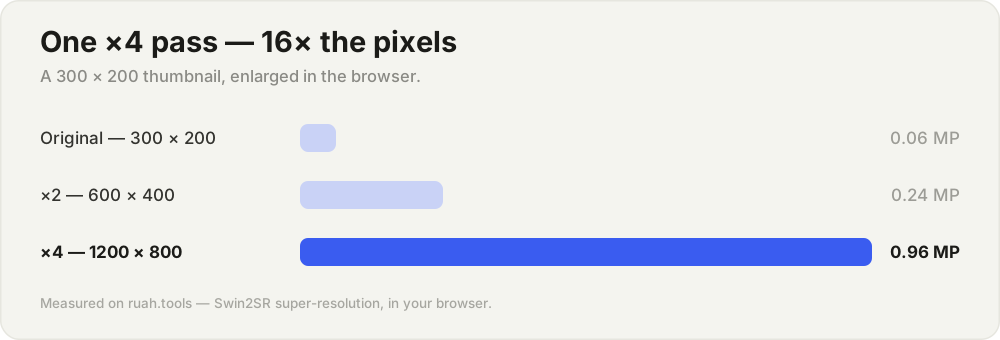
×4 한 번이면 0.06메가픽셀 썸네일이 0.96 MP가 됩니다 — 픽셀 수 16배. ruah.tools에서 실측.
×2 또는 ×4 — 무엇을 고를까
AI 업스케일은 두 가지 배율을 제공하며, 원본이 얼마나 멀리 가야 하는지에 따라 알맞은 쪽이 달라집니다.
- ×2는 각 변을 두 배로, 즉 픽셀을 네 배로 늘립니다. 빠르고 은근한 선택지로, 이미지가 이미 괜찮고 그저 더 깔끔하고 큰 버전을 원할 때 좋습니다. 600 px 그래픽이 1200 px이 됩니다.
- ×4는 각 변을 네 배로, 즉 픽셀을 열여섯 배로 늘립니다. 극적인 쪽입니다. 썸네일을 쓸 만한 이미지로 바꿔 주며, 더 큰 모델을 사용해 실행 시간이 더 깁니다.
간단한 원칙 하나. 원본이 이미 괜찮고 살짝만 키우고 싶다면 ×2로 시작하세요. 정말 작거나 저해상도라면 ×4를 택하세요. 다른 배율로 다시 돌려 비교해도 됩니다 — 배율을 바꾸면 이미지를 다시 처리하지만, 내보내기 포맷만 바꾸는 것은 재처리하지 않습니다.
잘하는 것과 — 힘겨워하는 것
AI 업스케일은 마법이 아니며, 그 한계를 솔직히 아는 것이 결과를 좋게 유지하는 비결입니다.
빛을 발하는 대상: 일러스트와 라인아트, 로고, 상품 사진, AI 생성 렌더링, 그리고 그저 살짝 흐릿하거나 살짝 작은 사진. 형태가 뚜렷한 깨끗한 원본이야말로 모델이 재구성하도록 학습한 바로 그것입니다.
힘겨워하는 대상: 심한 JPEG 아티팩트(흐림을 감추는 대신 각진 압축 자국을 오히려 선명하게 할 수 있습니다), 아주 작은 얼굴(지어낸 이목구비가 어색해 보일 수 있습니다), 빽빽한 텍스트(글자 모양이 미묘하게 변형될 수 있습니다). 그리고 근본적으로 사라진 디테일은 결코 되살리지 못합니다 — 50 × 50 흐림이 또렷한 인물 사진이 되지는 않습니다. 이것은 재구성이지 투시가 아니므로, 항상 가진 것 중 가장 좋은 원본에서 시작하세요. 작은 사본이 아니라요.
전부 브라우저 안에서 실행됩니다
모든 과정이 여러분의 기기에서 일어납니다. 모델은 브라우저가 지원하면 WebGPU로 실행되고, 그렇지 않으면 CPU의 WebAssembly로 폴백합니다. 이미지는 절대 업로드되지 않으며 — 어떤 서버도 보지 못합니다.
솔직한 비용이 하나 있습니다. 각 배율을 처음 쓸 때 브라우저가 해당 모델을 한 번 내려받고(둘 중 ×4 모델이 더 큽니다) 이후 실행마다 캐시에서 재사용합니다. GPU에서는 업스케일이 몇 초면 끝나지만, CPU 폴백에서 큰 ×4 작업은 훨씬 오래 걸릴 수 있습니다. 그래서 작업은 백그라운드 워커에서 돌아가고 — 페이지는 반응성을 유지하며 여러 장을 한꺼번에 대기열에 넣을 수 있습니다.
합리적인 작업 순서
업스케일한 이미지는 픽셀이 더 많아지니 파일도 무거워집니다. 그래서 마지막 단계는 대개 그 무게를 다시 낮추는 것입니다.
- 구할 수 있는 가장 크고 깨끗한 원본에서 시작합니다.
- 얼마나 키워야 하는지에 따라 ×2 또는 ×4로 업스케일합니다.
- 웹에 올릴 거라면 WebP나 AVIF로 변환하고 압축하세요 — 같은 디테일을 훨씬 적은 용량으로.
그리고 크기 조정 도구로 사진을 확대하며 흐림을 감수하려던 참이었다면, 그러지 마세요 — 그건 바로 업스케일러가 더 잘하는 일입니다. 반대 방향으로 화질을 잃지 않고 이미지를 작게 만드는 법은 올바른 크기 조정 방법을 참고하세요.
짧게 정리하면
크기 조정은 보간하고 AI 업스케일러는 재구성하므로, 확대라면 업스케일러가 이깁니다. 은근하고 깔끔하게 키우려면 ×2, 정말 작은 것을 살리려면 ×4를 고르세요. 일러스트, 렌더링, 살짝 흐린 사진에서는 훌륭한 결과를 기대하되, 심한 아티팩트·아주 작은 얼굴·텍스트에는 기대를 낮추세요. 모든 과정이 아무것도 업로드하지 않고 브라우저에서 실행되니, 가장 좋은 원본에서 시작해 업스케일한 뒤 웹용으로 변환·압축하세요.
지금 사용해 보기 — 브라우저에서 AI 업스케일, 업로드 없이.