AI
AI 생성 이미지를 웹용으로 최적화하는 방법
Midjourney, DALL·E, Stable Diffusion은 수 메가바이트짜리 무거운 PNG를 내놓습니다. 이 이미지를 어디에도 업로드하지 않고 웹에 알맞게 — 더 작게, 올바른 포맷으로, 올바른 크기로 — 만드는 방법을 알아봅니다.
최종 수정 2026년 8월 1일
AI 이미지에 최적화가 필요한 이유
이미지 생성기는 전달이 아니라 품질에 맞춰 튜닝되어 있습니다. Midjourney, DALL·E, Stable Diffusion, ChatGPT에서 한 장을 렌더링하면 보통 1024×1024 이상 크기의 풀컬러 PNG로 나오고, 대개 수 메가바이트에 달합니다. 보관용으로는 괜찮지만, 이걸 그대로 웹사이트나 상품 목록, 소셜 게시물에 올리면 로딩이 느려지고 대역폭을 잡아먹습니다.
좋은 소식이 있습니다. AI 이미지는 보통 깔끔하고 디테일이 풍부하며 아직 아무런 포맷 최적화도 적용되지 않은 상태라서 매우 잘 압축됩니다. 몇 초의 처리만으로 눈에 보이는 변화 없이 70~90%까지 줄일 수 있고 — 이 모든 걸 생성물을 다른 회사에 업로드하지 않고 브라우저 안에서 할 수 있습니다.
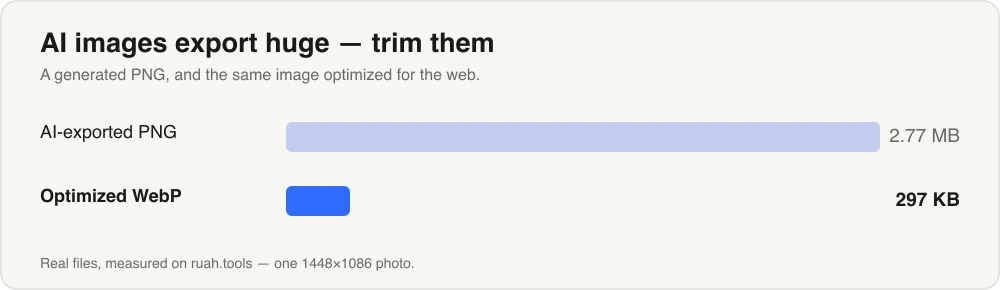
실제 예시 — 이 가이드의 데모 사진 자체가 AI 생성입니다. 웹용으로 최적화하면 약 90% 줄어듭니다.
1. 무거운 PNG를 압축하기
여기서 시작하세요. 생성된 PNG는 사람 눈이 활용할 수 있는 것보다 훨씬 많은 색상 정보를 담고 있습니다. 스마트 손실 압축은 이를 최적화된 팔레트로 줄여, 겉보기에는 똑같으면서도 보통 60~80% 더 작게 만들어 줍니다. 부드러운 그러데이션을 완벽하게 유지하고 싶은 이미지라면 무손실 모드로 전환하세요.
→ 이미지 압축하기
2. 최신 포맷으로 변환하기
AI 이미지를 내보낼 때 PNG가 최선인 경우는 드뭅니다. WebP로 변환하면 보통 용량을 크게 더 아끼면서도 모든 브라우저에서 지원되고, AVIF는 최신 브라우저에서 더 많이 아껴 줍니다. 사진처럼 사실적인 렌더링이라면 같은 품질에서 AVIF가 가장 작은 파일을 만들어 내는 경우가 많습니다. 반대로 최대 호환성이 필요하다면 — 오래된 CMS, 인쇄소 업로더, 이메일 첨부 — 투명도를 유지할 필요가 없는 이미지라면 고품질 JPG가 여전히 안전한 범용 선택지입니다.
3. 배경 제거하기 (피사체만 필요할 때)
상품, 캐릭터, 사물을 생성한 뒤 투명 배경 위에 올리고 싶다면 — 스토어 페이지, 스티커, 다른 장면에 합성하기 위해서든 — 온디바이스 AI 모델이 몇 초 만에 잘라내고 투명 PNG로 내보낼 수 있습니다.
→ 배경 제거하기
4. 쓰일 곳에 맞게 크기 조정하기
2K 렌더링은 대부분의 목적지에 과합니다. 정확한 목표 크기로 축소하면 선명함을 유지하면서 파일 크기를 크게 줄일 수 있습니다. 흔한 목표 크기:
| 목적지 | 권장 크기 |
|---|---|
| 인스타그램 게시물(정사각형) | 1080 × 1080 |
| 인스타그램 / 틱톡 스토리 | 1080 × 1920 |
| X / Twitter, 블로그 헤더 | 1600 × 900 |
| 동영상 썸네일 | 1280 × 720 |
| 웹 히어로 이미지 | 가로 1600~2000 px |
| 상품 썸네일 | 600 × 600 |
5. 렌더링이 너무 작을 때는 업스케일하기
때로는 무거운 파일이 아니라 그 반대가 문제입니다. 생성 결과가 작게 나오는 경우죠. 오래된 Stable Diffusion 체크포인트는 기본이 512 × 512이고, 무료 등급은 출력 해상도를 제한하기도 하며, 바짝 잘라내는 바람에 피사체가 몇백 픽셀밖에 남지 않기도 합니다. 이럴 때 축소는 아무것도 얻지 못하고, 단순히 위로 확대하는 리사이즈는 이미 가진 픽셀을 뭉갤 뿐입니다.
이것이 확대가 옳은 유일한 경우입니다. 단, 리사이저가 아니라 AI 업스케일러로 하세요. 보간으로 늘리는 대신 학습된 모델이 그럴듯한 디테일을 재구성하기 때문에, 작은 렌더링도 쓸 만한 결과로 바뀝니다. 살짝 키우고 싶다면 ×2, 진짜 썸네일 수준을 되살리려면 ×4를 쓰세요. 깔끔한 AI 렌더링은 이 모델이 가장 잘 다루는 대상입니다.
인쇄도 업스케일이 필요한 이유입니다. 화면은 인치당 72~96픽셀이면 선명하지만, 또렷한 인쇄물은 약 300을 원합니다. 그래서 1024 px 렌더링은 종이에서 약 3.4인치 폭밖에 안 되고 그 이상에서는 흐려지기 시작합니다. ×4 한 번이면 웬만한 인쇄 크기에 필요한 픽셀 수를 확보할 수 있습니다. 작동 원리는 여기서 반복하지 않겠습니다 — AI 이미지 업스케일이 작동하는 방식에서 언제 도움이 되고, 어디서는 안 되며, 왜 GPU에서 몇 초 만에 끝나는지 다룹니다.
6. 내장된 메타데이터 지우기
가장 많이 잊는 단계이고, AI 이미지에서는 일반 사진보다 더 중요합니다. 많은 도구가 파일 안에 텍스트를 그대로 써 넣습니다. Automatic1111과 ComfyUI는 전체 프롬프트, 네거티브 프롬프트, 시드, 샘플러, 모델 이름을 PNG의 텍스트 청크에 저장하고, 여러 호스팅 생성기는 여기에 자체 태그까지 덧붙입니다. 그림에는 아무것도 드러나지 않지만 파일을 여는 사람은 누구나 읽을 수 있습니다. 즉 가공하지 않은 렌더링을 그대로 넘기면 프롬프트 문구, 공개 전 프로젝트명, 클라이언트 브리프가 조용히 새어 나갈 수 있습니다.
메타데이터 제거는 그 PNG 텍스트 청크를 — EXIF, XMP, IPTC 블록과 함께 — 무손실로 잘라냅니다. 픽셀은 바이트 단위 그대로 복사되고 재압축은 전혀 없습니다. 변환·압축·크기 조정은 재인코딩 과정에서 메타데이터를 이미 떨어뜨리므로, 이 단계가 따로 필요한 경우는 원본 PNG를 손대지 않고 그대로 내보낼 때뿐입니다.
올바른 순서로 처리하기
위 단계들은 고정된 체크리스트가 아닙니다 — 이미지에 필요한 것만 고르세요 — 하지만 여러 개를 이어서 할 때는 순서가 결과를 바꿉니다. 믿을 만한 기본 순서:
- 피사체만 필요하다면 먼저 분리하기: 픽셀이 가장 많이 남아 있을 때 배경을 제거하세요.
- 그다음 크기 맞추기 — 웹이 목표라면 축소하고, 갈 곳에 비해 렌더링이 너무 작다면 업스케일하세요. 압축 전에 크기를 정하면 곧 버릴 픽셀에 용량을 낭비하지 않습니다.
- 변환 — WebP 또는 AVIF로 바꾸고 품질 설정이 한 단계에서 압축 대부분을 처리하게 하세요.
- 압축 — PNG를 유지하거나 마지막 몇 바이트까지 짜내려면 그 뒤에 압축기를 돌리세요.
변환한 사본이 아니라 원본 PNG를 그대로 내보낸다면 마지막 단계를 하나 더 추가하세요 — 메타데이터 지우기 — 프롬프트 데이터가 파일과 함께 따라가지 않도록.
생성한 것은 무엇도 기기를 벗어나지 않습니다
위의 모든 단계는 WebAssembly와 WebGPU로 브라우저 안에서 로컬로 실행됩니다. 여러분의 렌더링과 — 그 안에 담긴 어떤 프롬프트 데이터도 — 절대 업로드되지 않습니다. 공개 전 디자인, 클라이언트 작업, 혹은 단지 용량을 줄이려고 제3자 서버에 넘기고 싶지 않은 무언가를 다루고 있다면 중요한 지점입니다.
한 가지 경계는 분명히 짚고 넘어갈 만합니다. 이 도구들은 이미지를 최적화하기 위한 것입니다. 눈에 보이는 워터마크를 제거하지 않으며, 이미지가 AI로 생성되었다는 사실을 감추기 위한 것도 아닙니다.
지금 사용해 보기 — 브라우저에서 AI 이미지 도구, 업로드 없이.